 情怀外卖使用教程知识库
注意:优先通过H5链接的方式采集美团商户,若H5链接总是提示403,再考虑用美团小程序采集
1. H5采集美团商品
1.1 被采集的商户是一次性加载全部商品
在浏览器中访问美团H5链接 https://h5.waimai.meituan.com/waimai/mindex/home
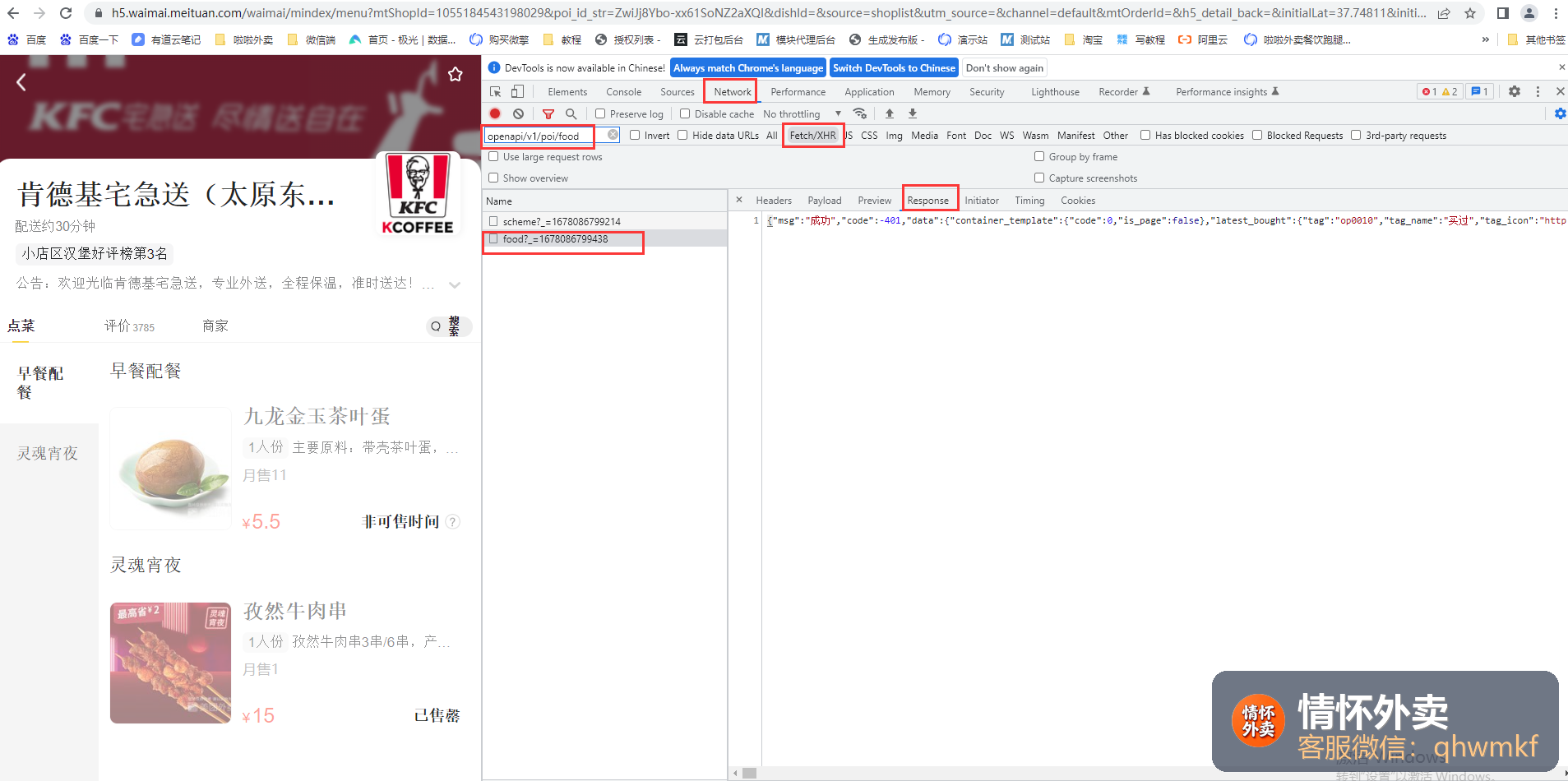
点击F12,打开调试模式,如下图。选择XHR,搜索openapi/v1/poi/food,选中一个链接,点击Response
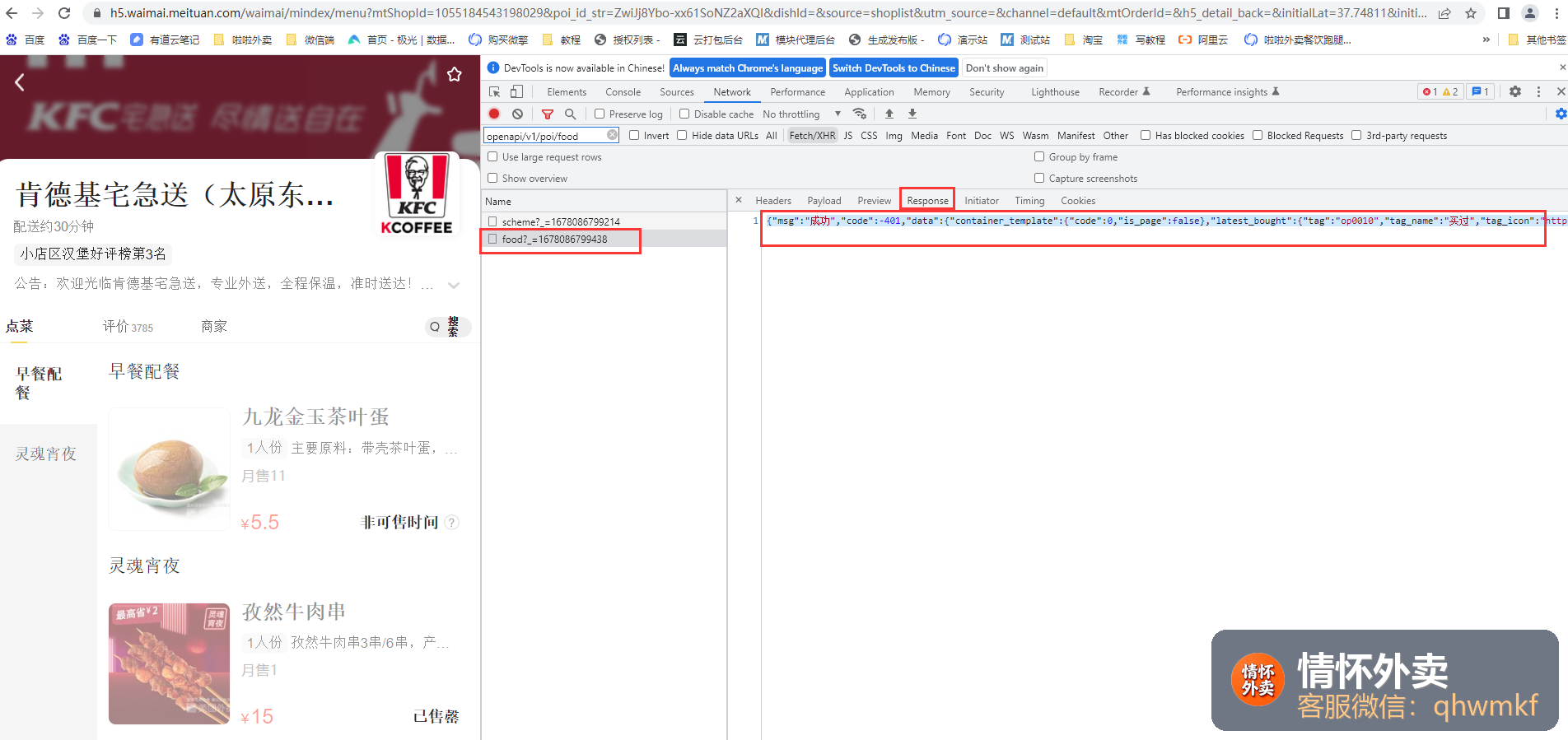
然后点击Response里的内容,全选复制
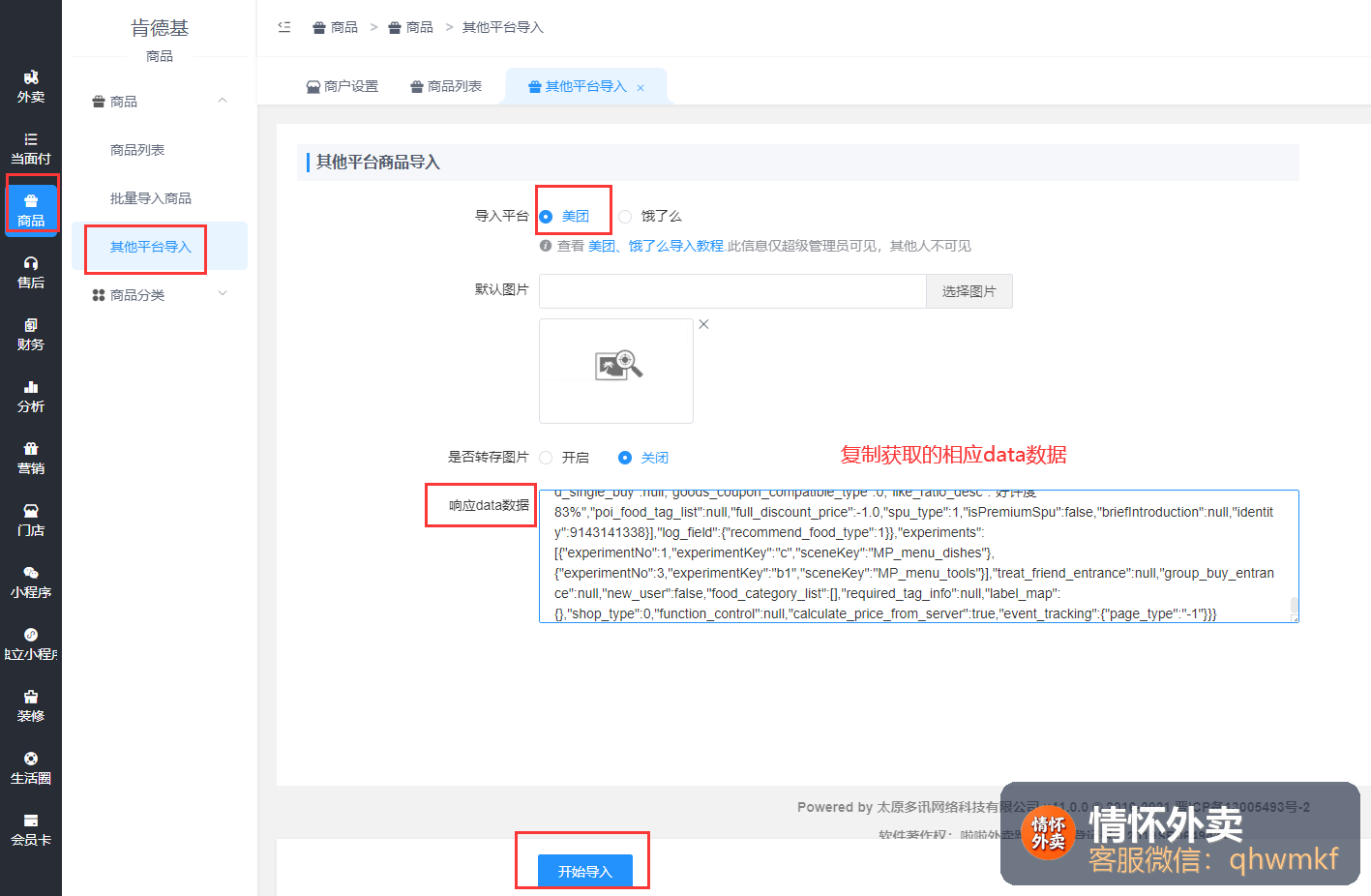
进入情怀外卖后台,复制到美团响应data数据里,点击开始导入 即可。
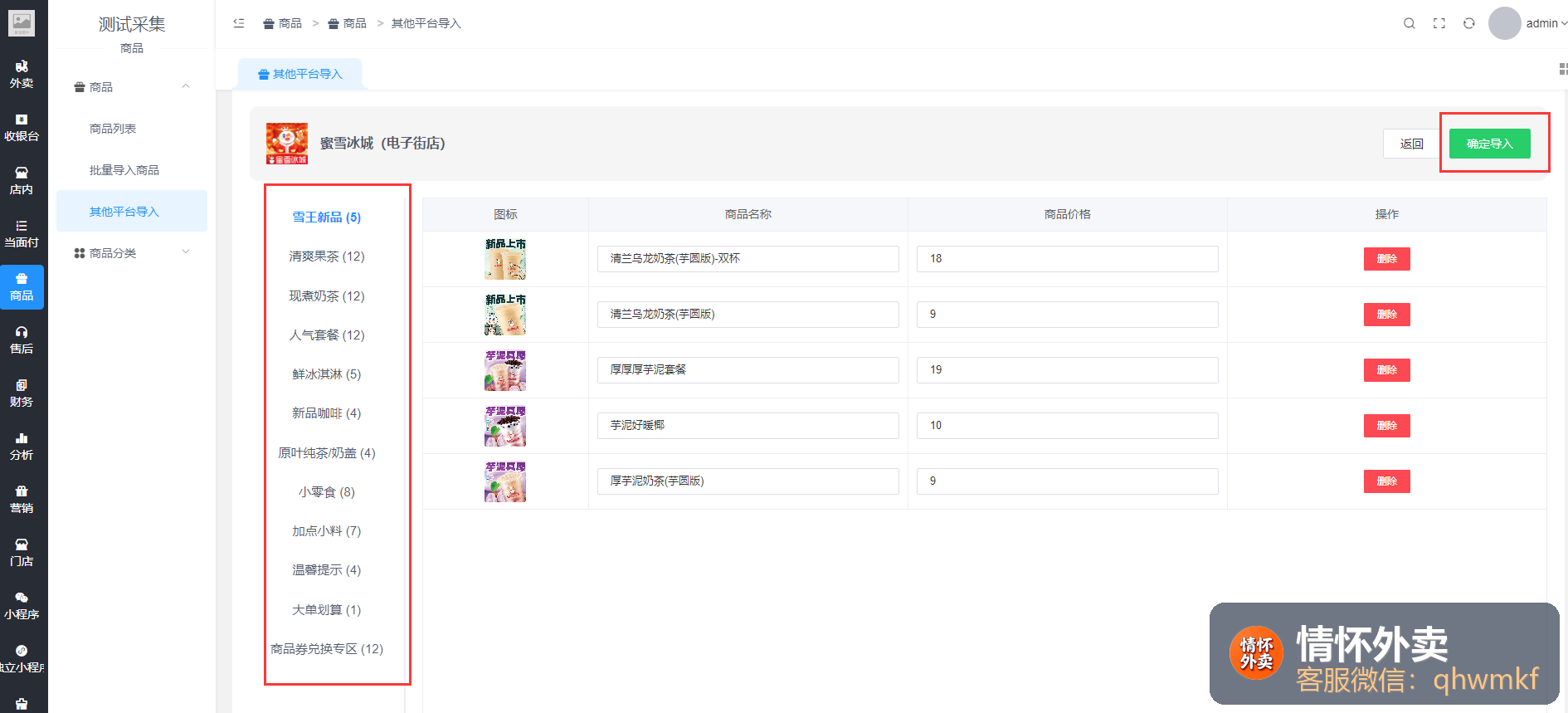
可以查看全部分类和商品,点击确定导入即可
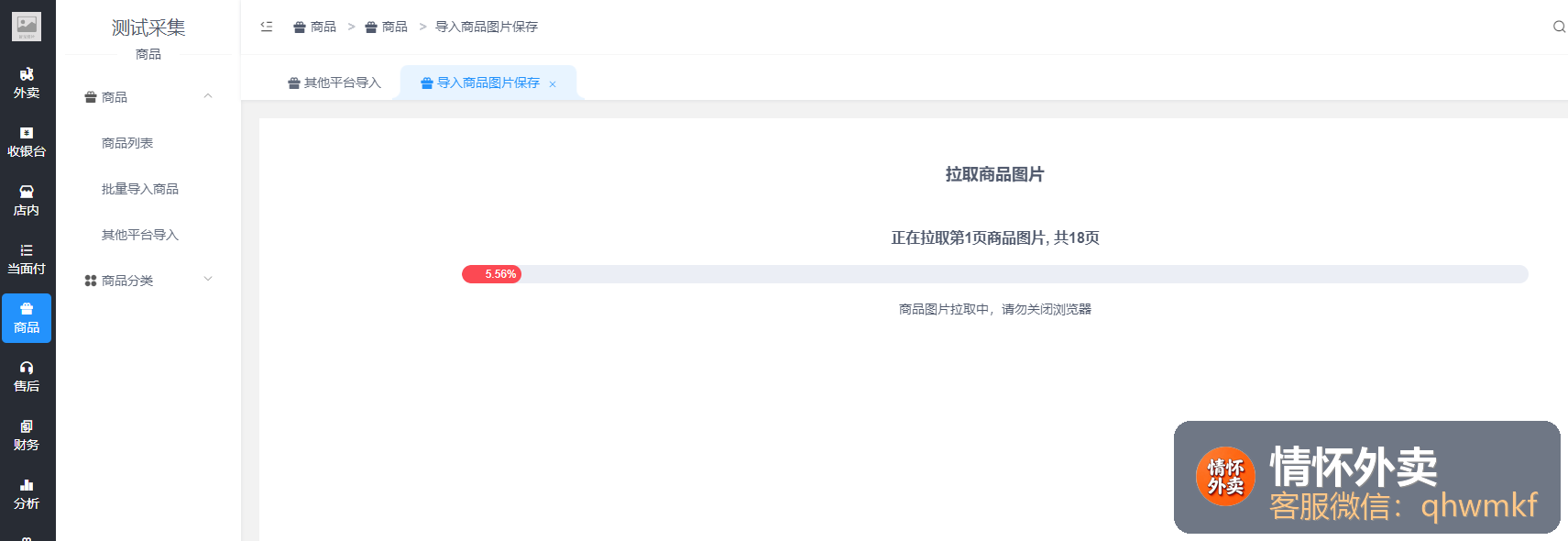
不要关闭浏览器,等待拉取商品图片完成即可
1.2 被采集的商户是按分类加载商品
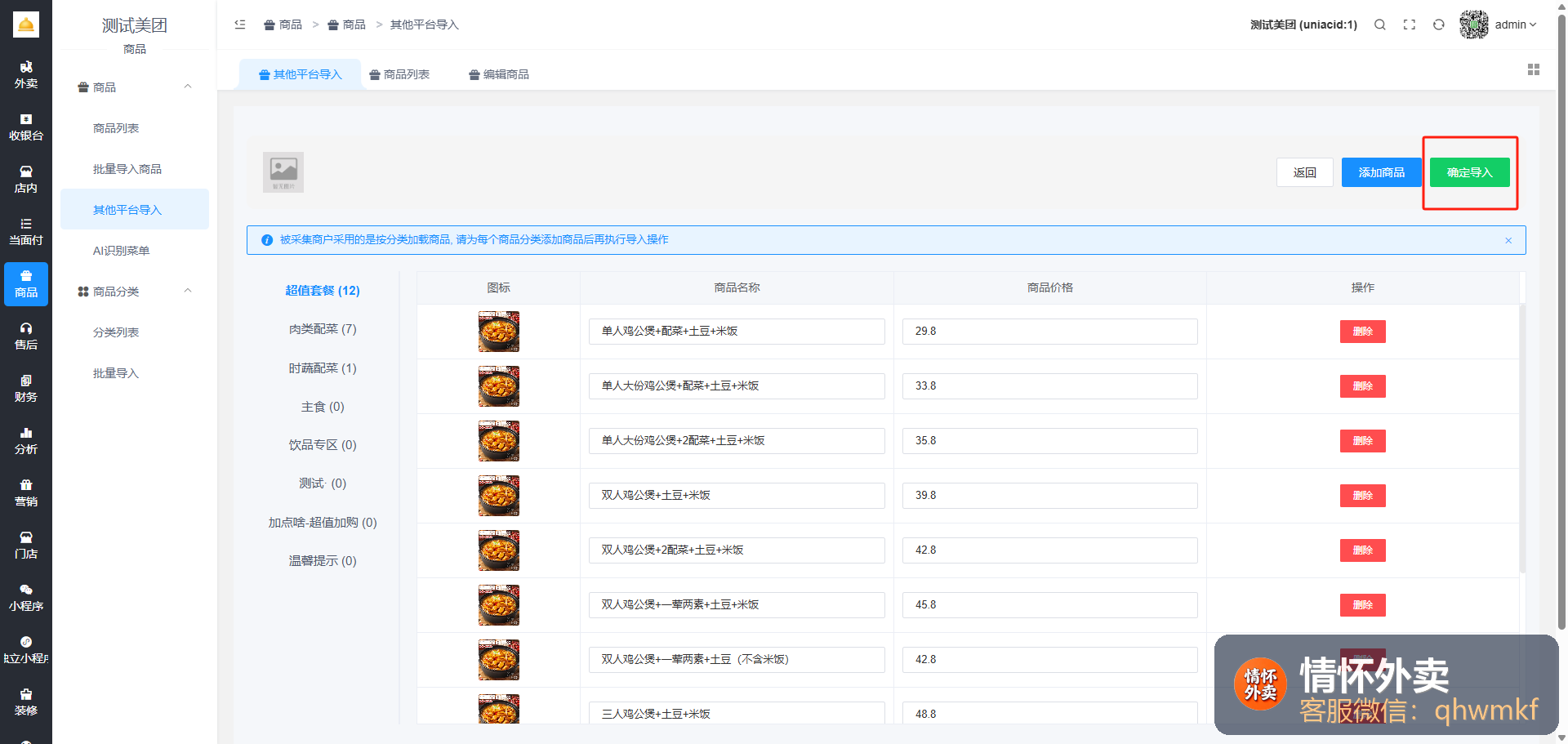
操作以上第1.1步的开始导入后,后台会显示如下图:
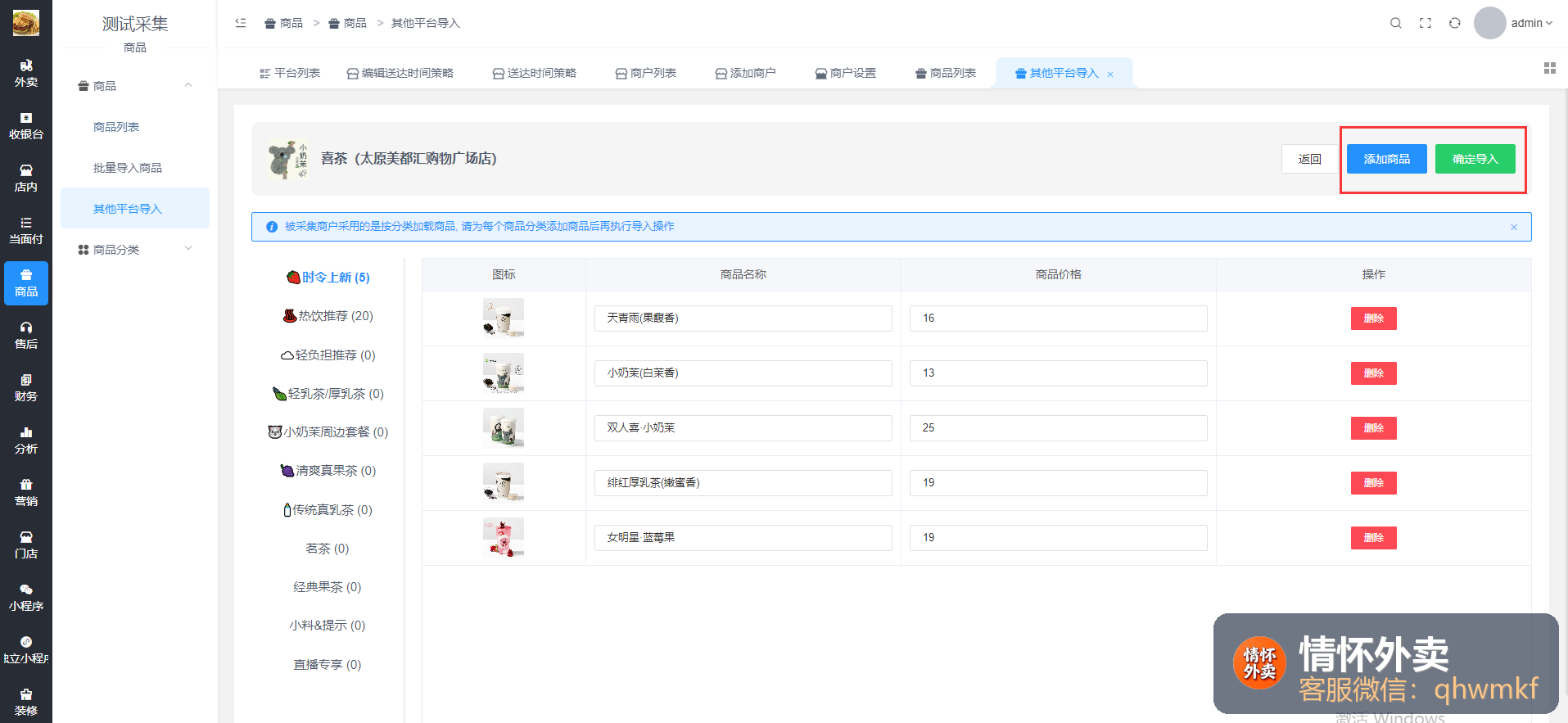
有添加商品按钮的,是按分类加载商品的
需要点击每个分类,添加商品
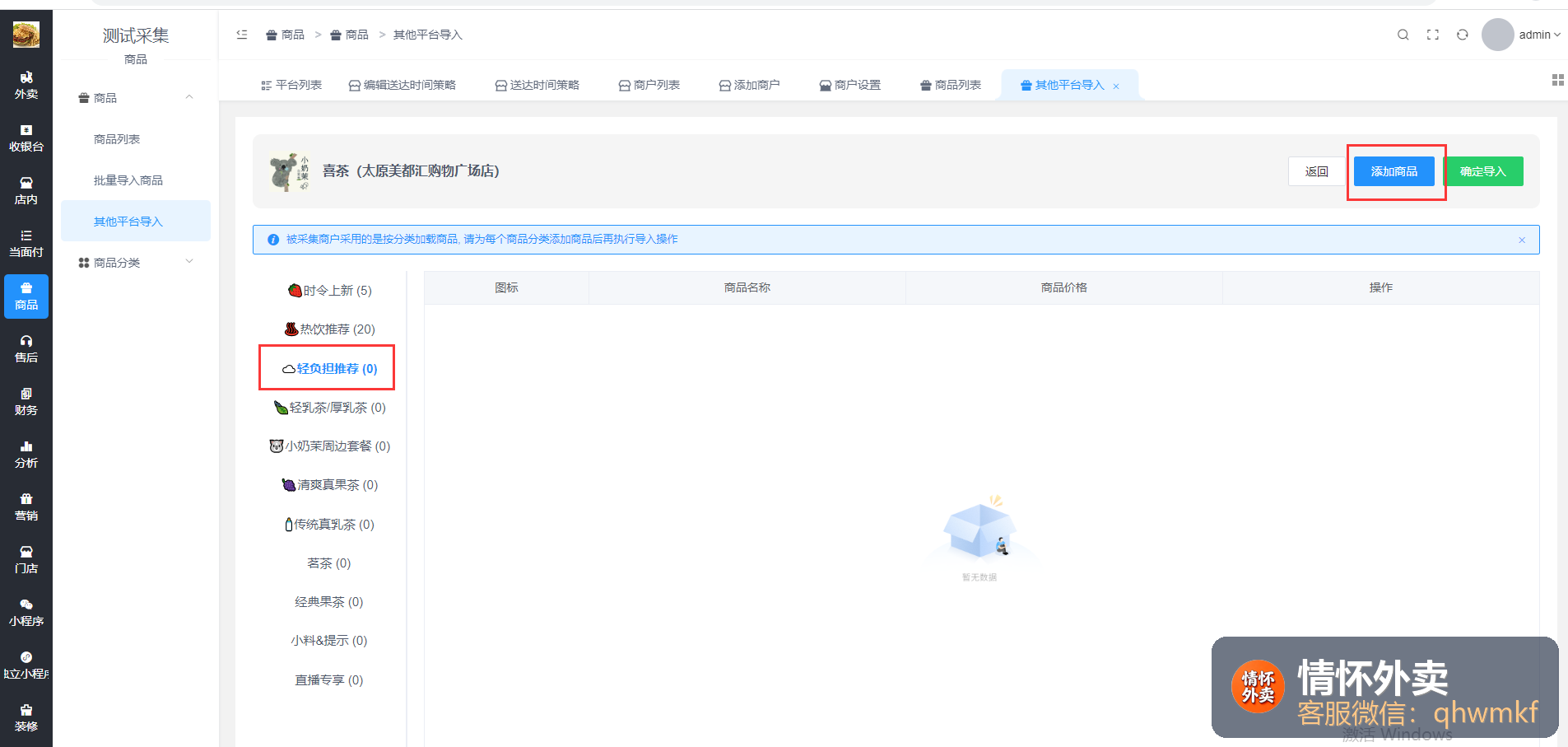
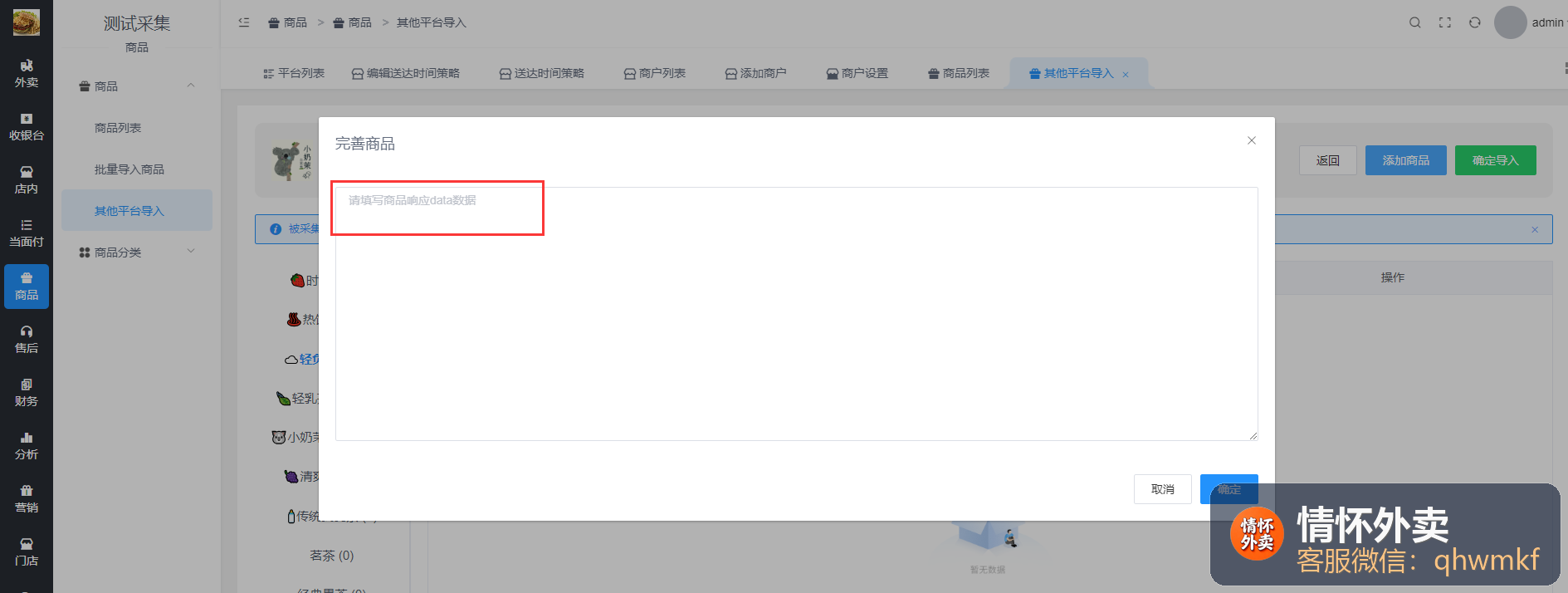
获取分类的商品响应data数据
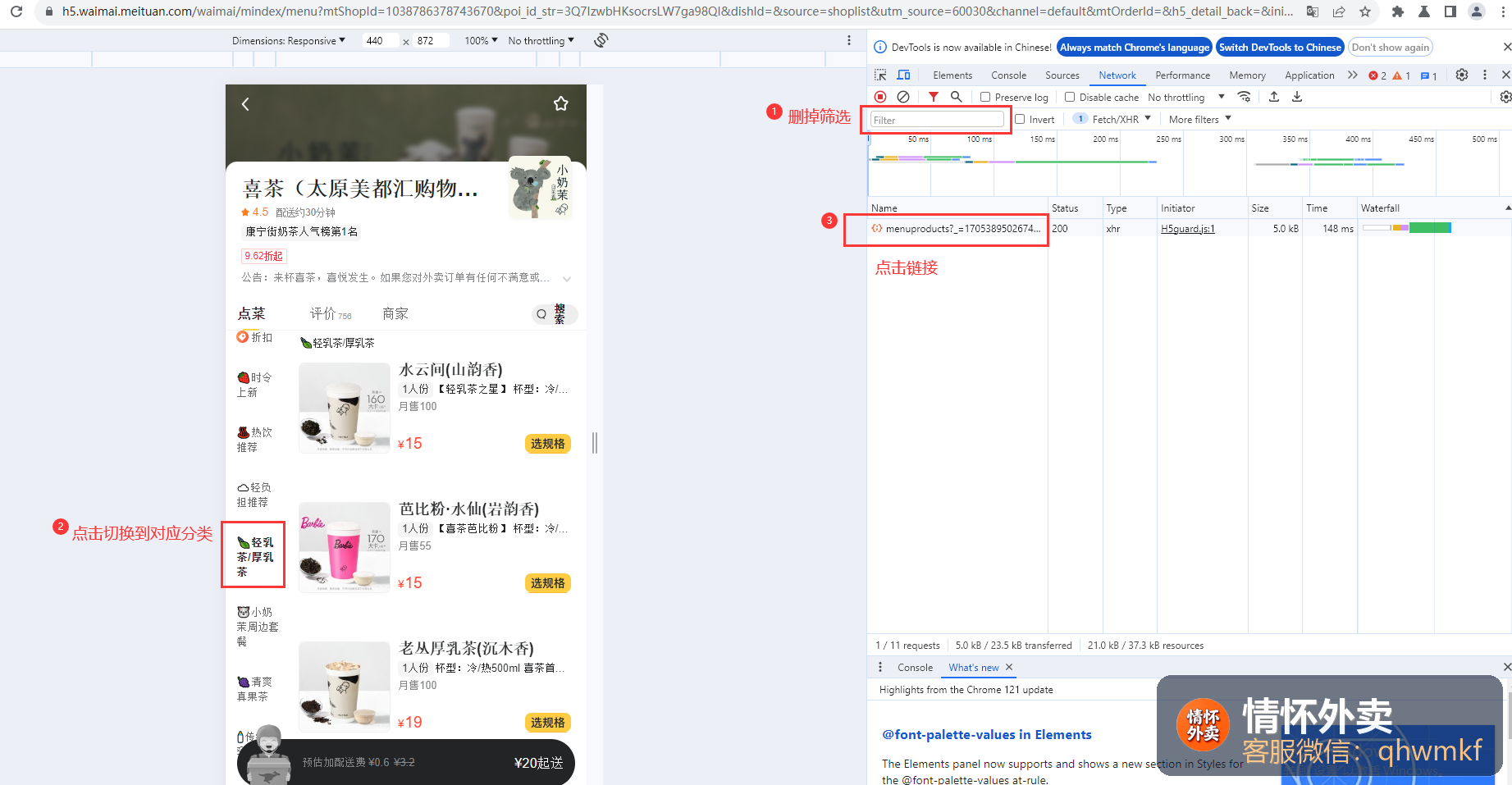
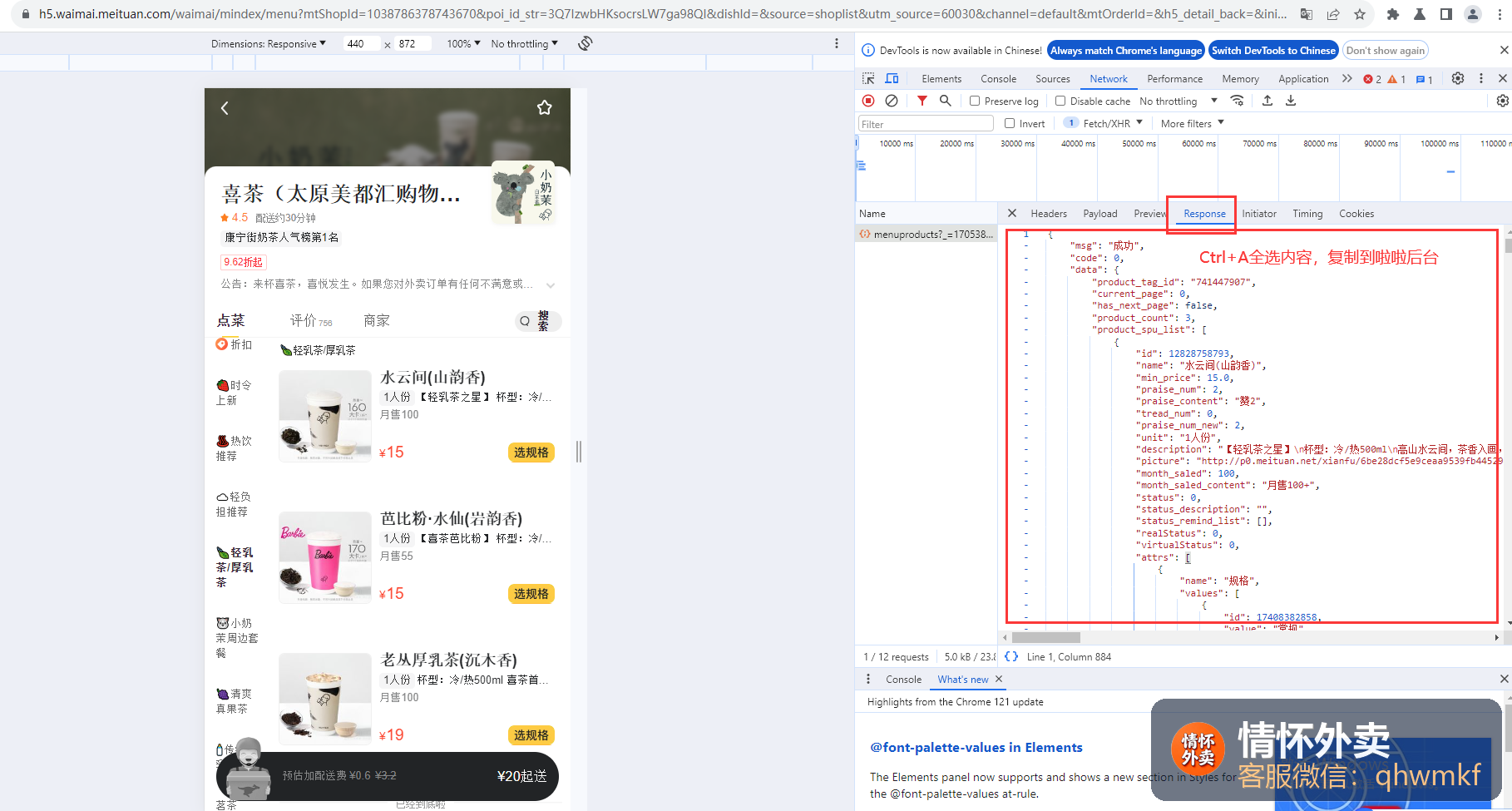
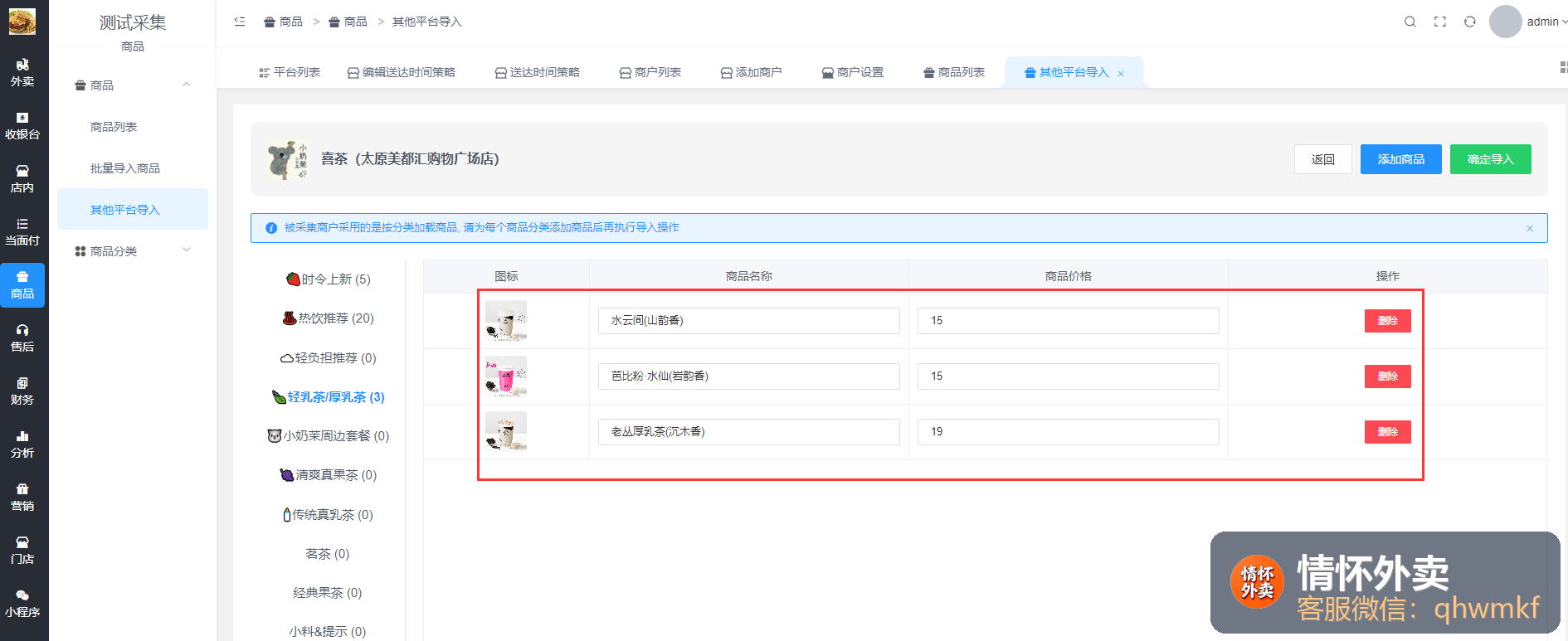
所有分类商品都添加好之后,点击确定导入即可
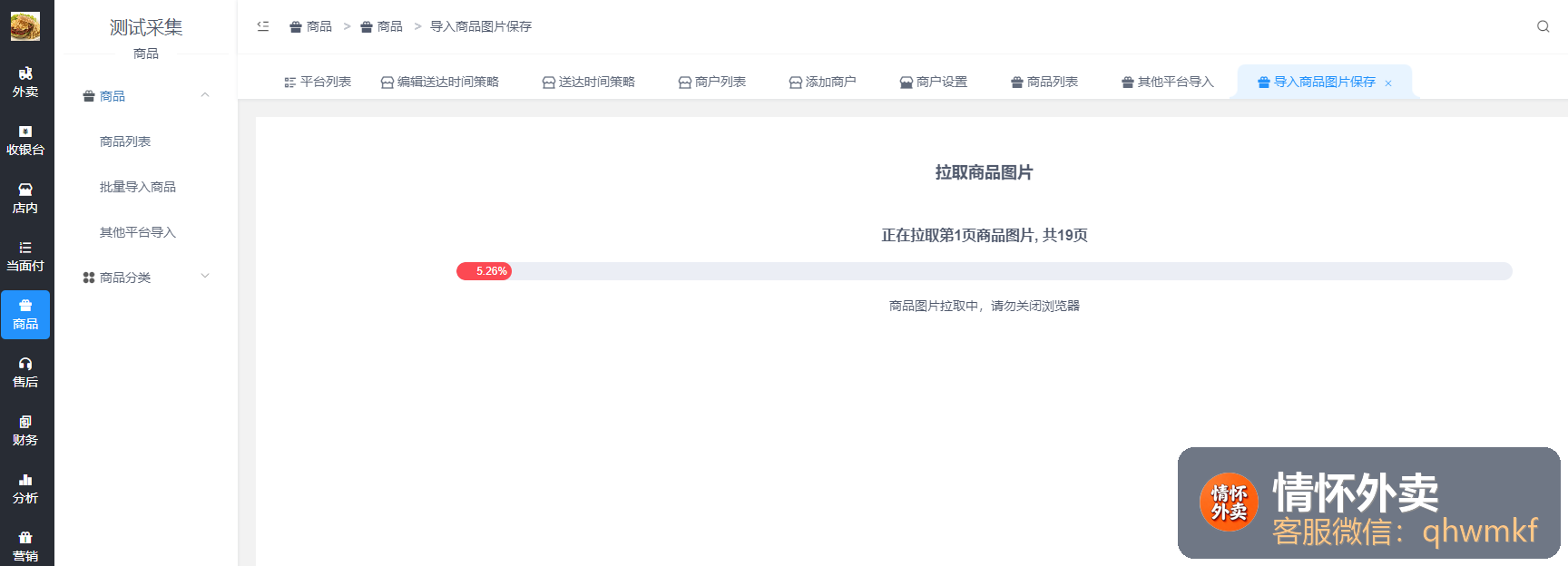
不要关闭浏览器,等待拉取商品图片完成即可
1.3 美团商超数据采集
在浏览器中访问美团H5链接 https://h5.waimai.meituan.com/waimai/mindex/home
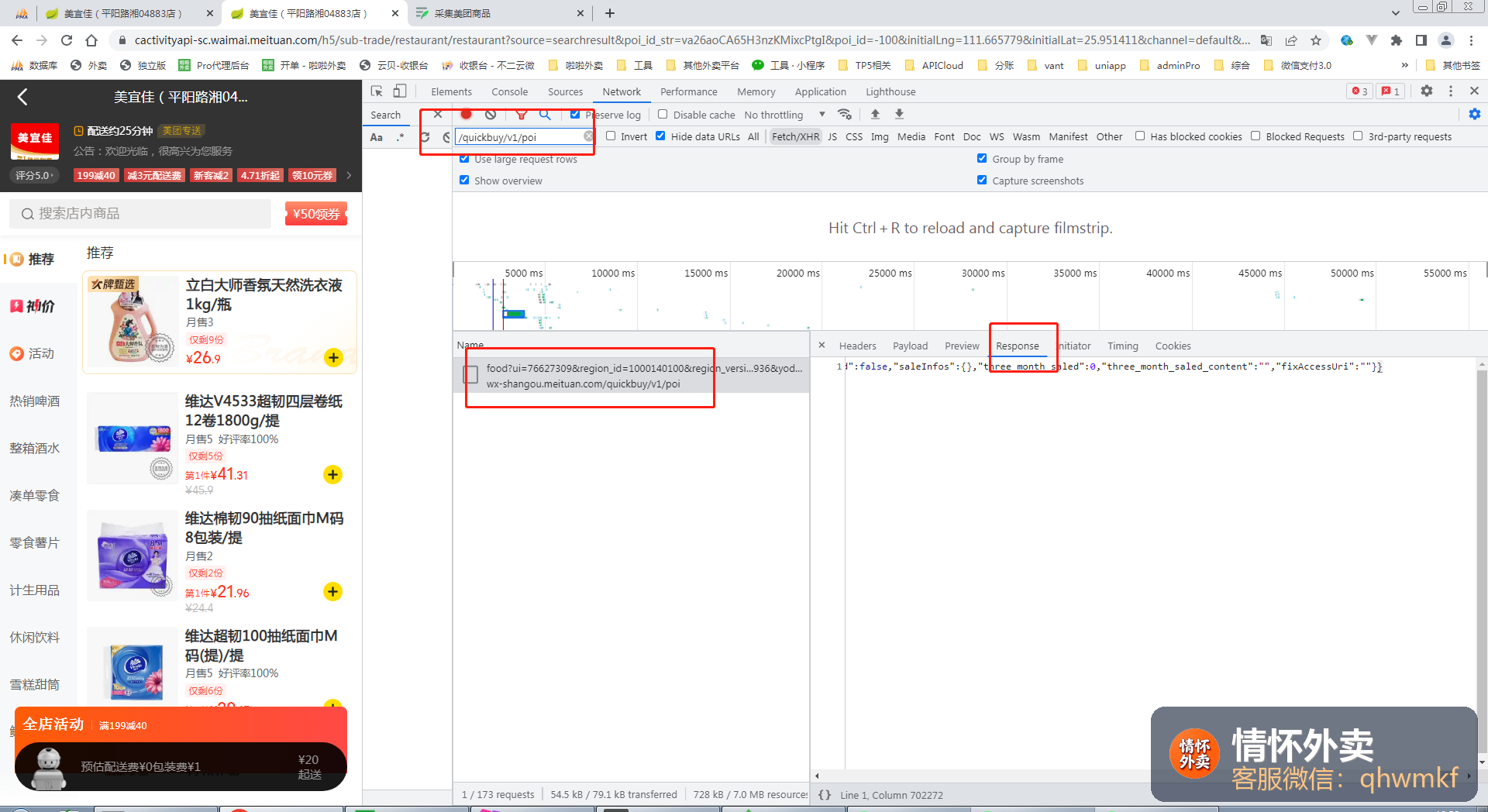
点击F12,打开调试模式,如下图。选择XHR,搜索 /quickbuy/v1/poi,复制 Response 中的数据
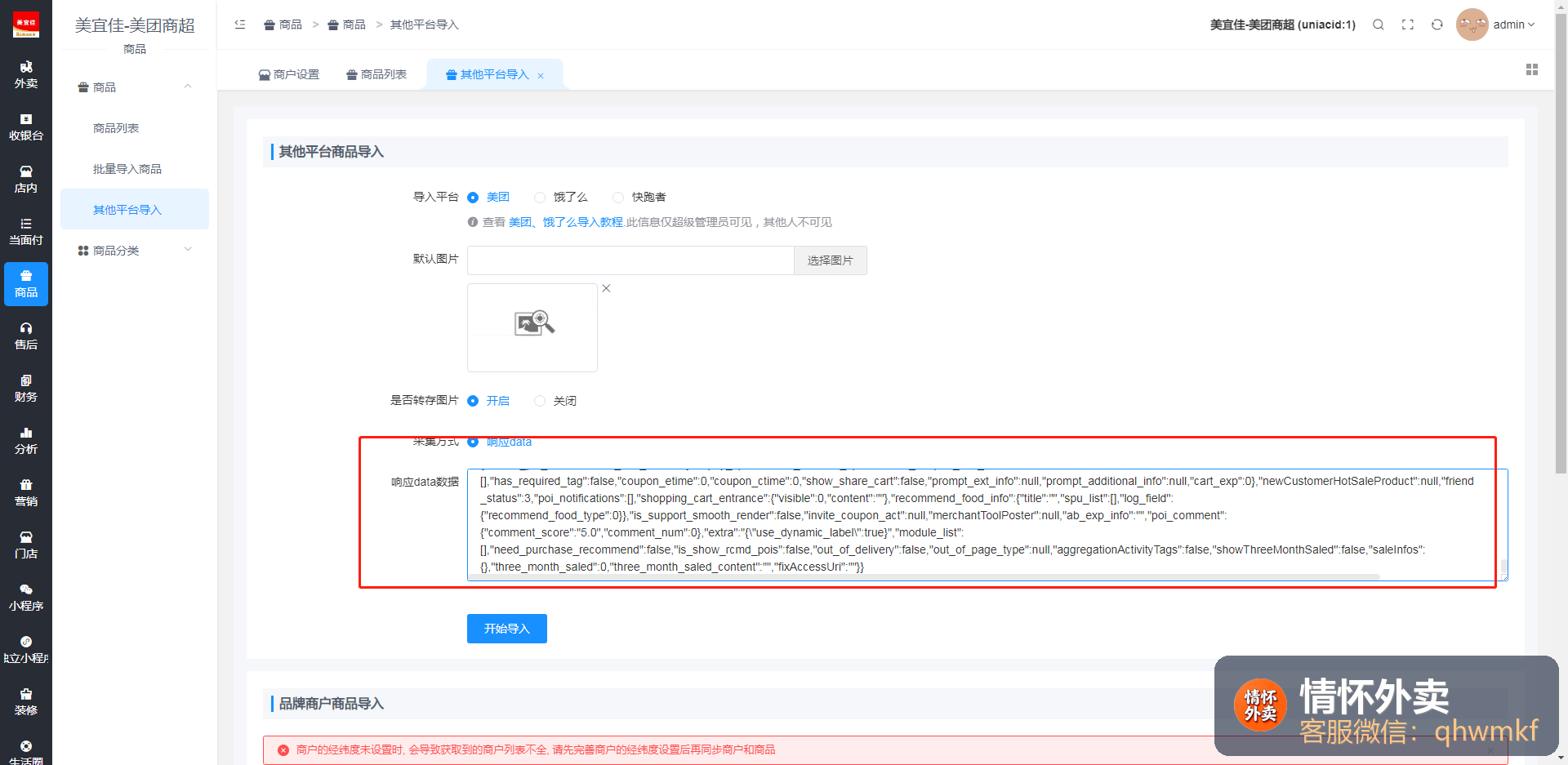
将复制的数据粘贴到商户后台
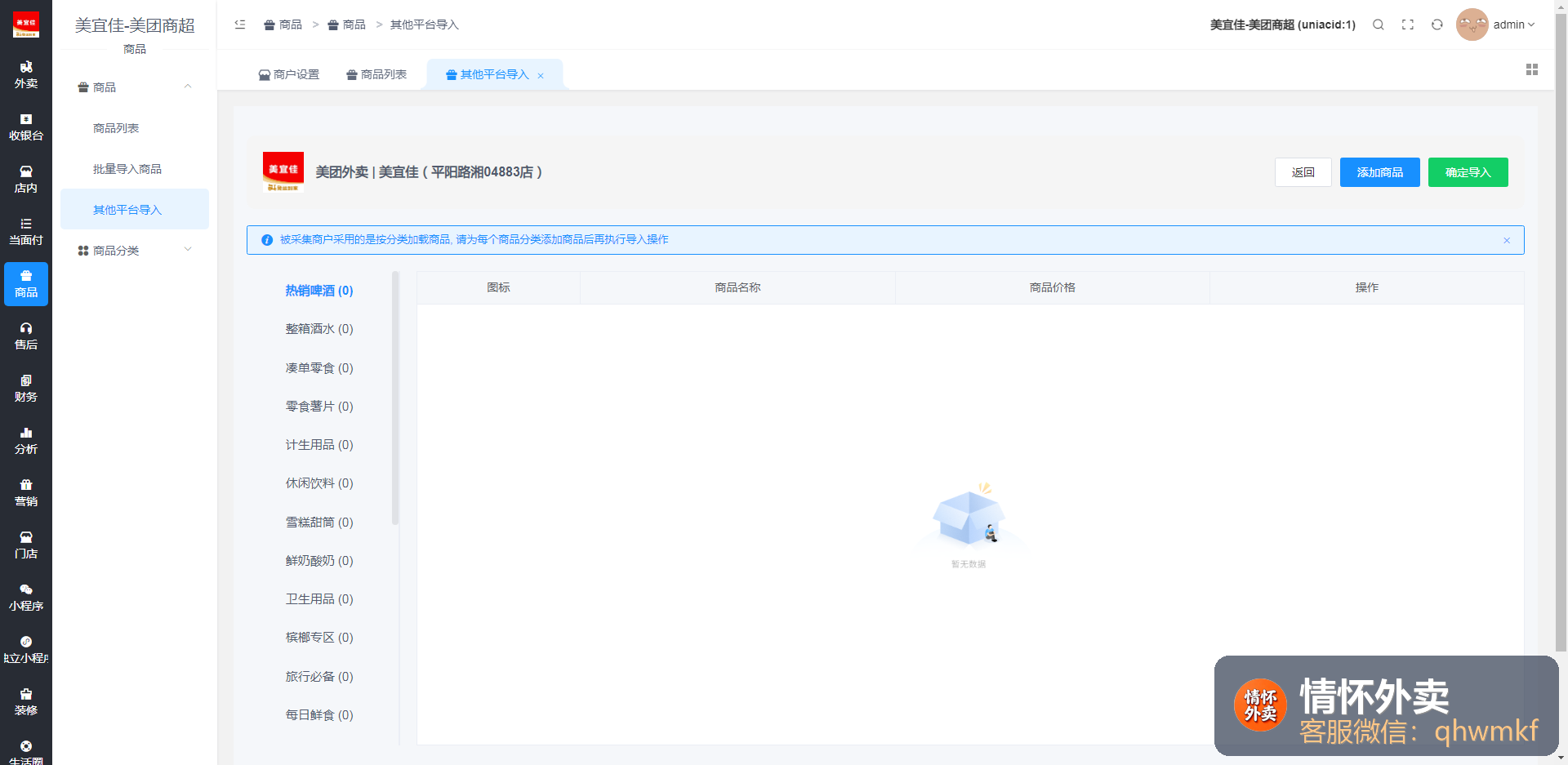
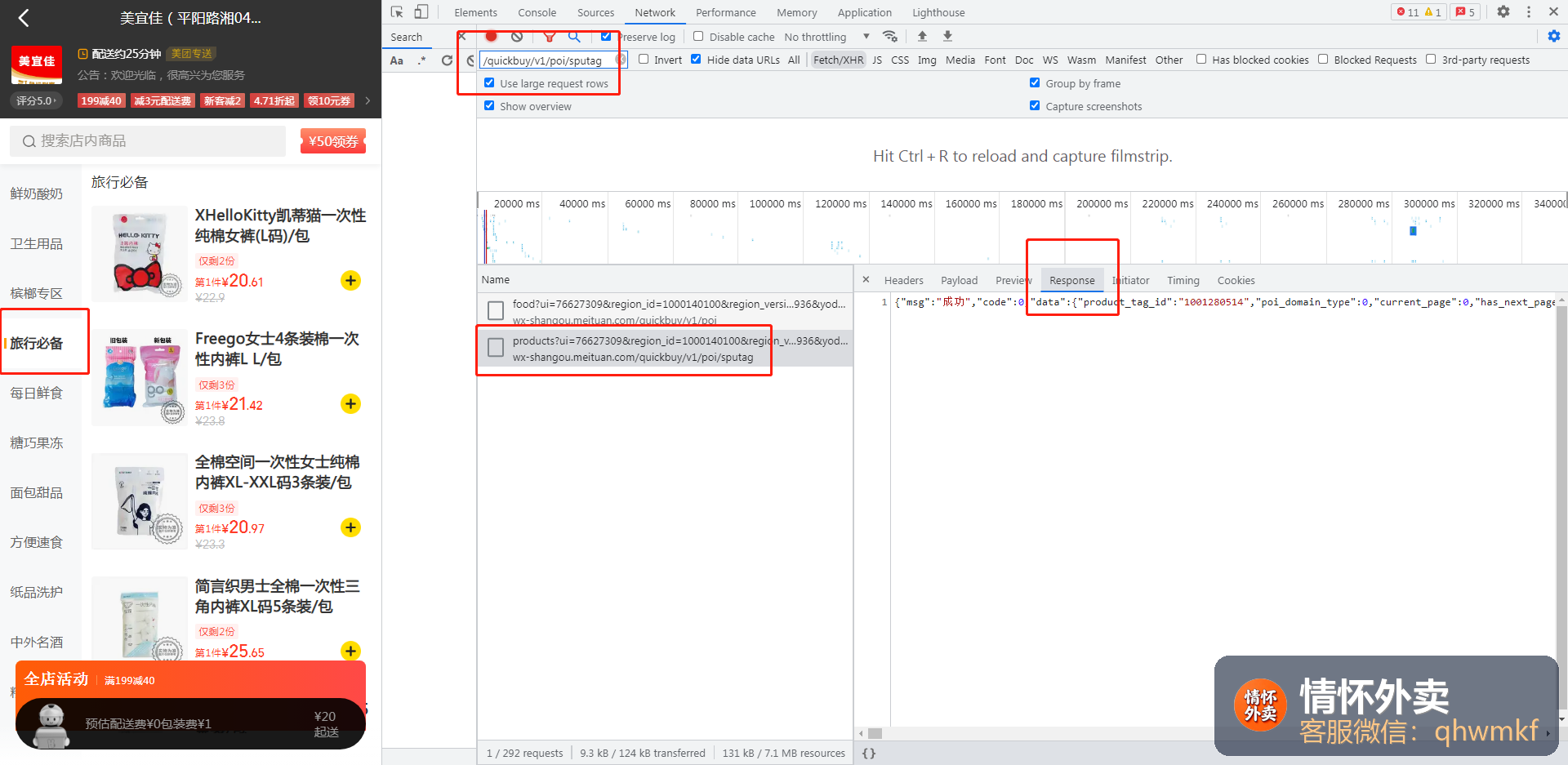
生成好分类数据后 在美团H5中点击某一个分类,根据关键字 /quickbuy/v1/poi/sputag 按下图所示复制商品数据
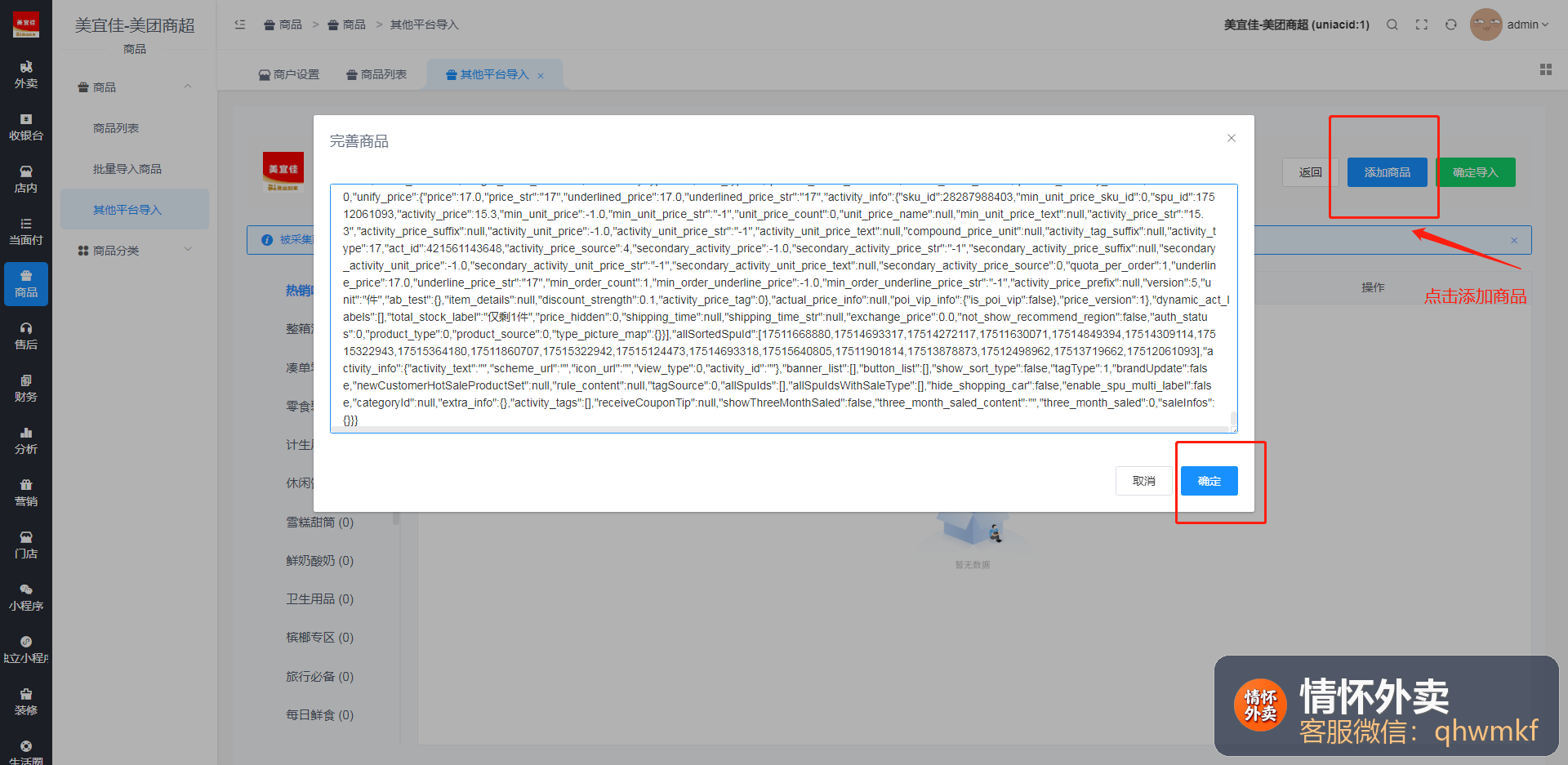
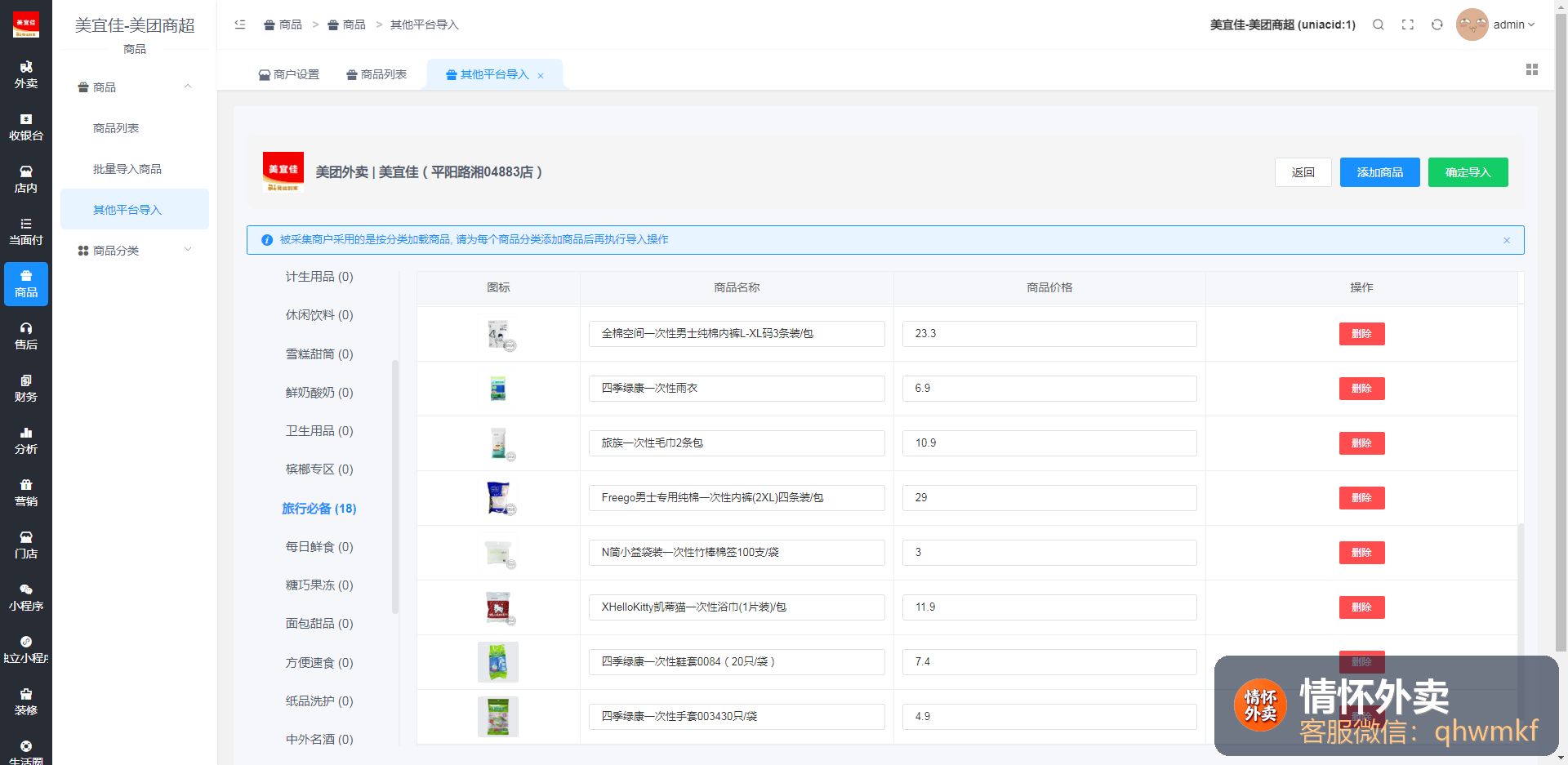
所有分类商品都添加好之后,点击确定导入即可
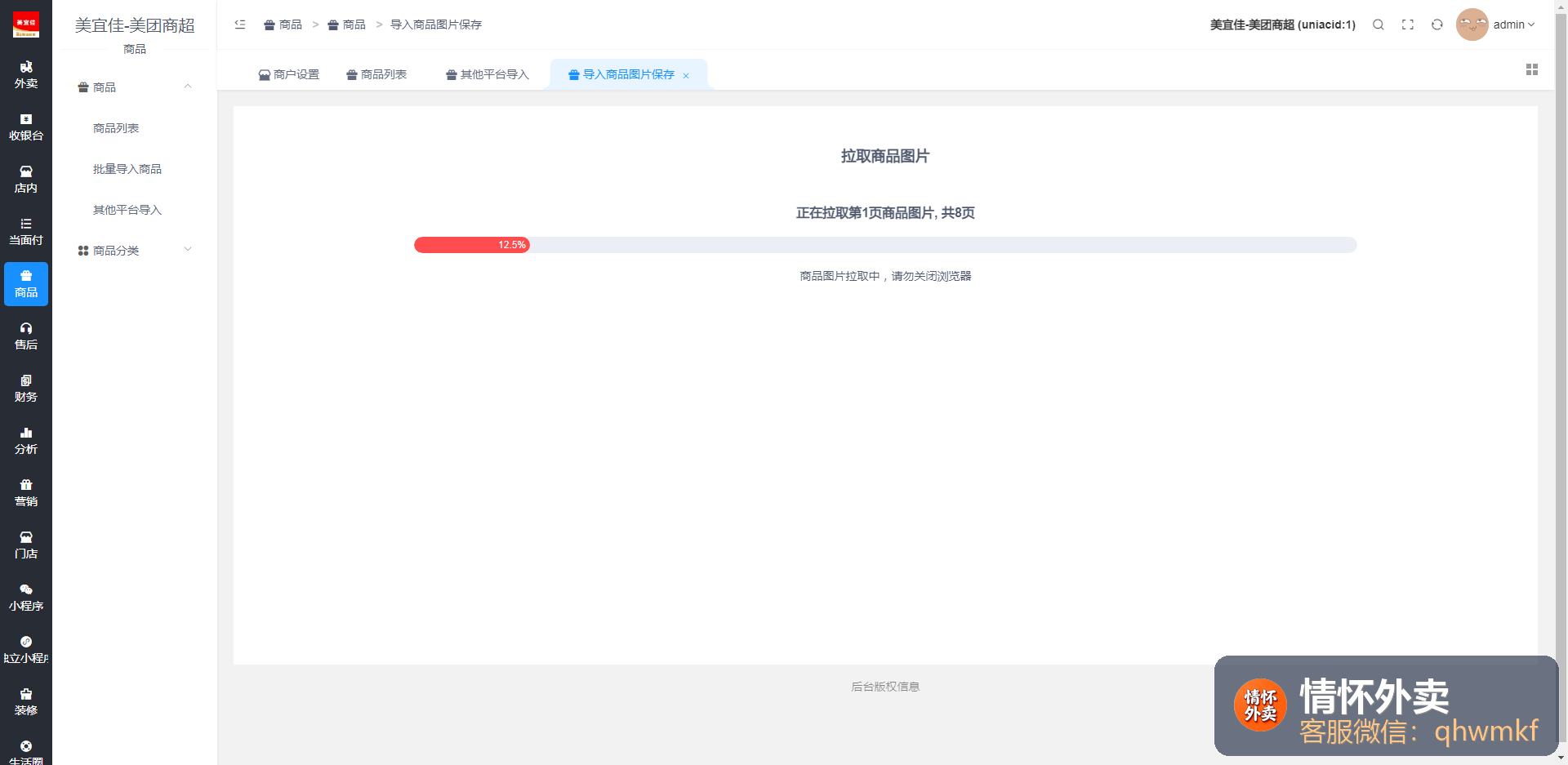
不要关闭浏览器,等待拉取商品图片完成即可
2.美团小程序采集美团商品
2.1登录电脑微信,打开美团小程序
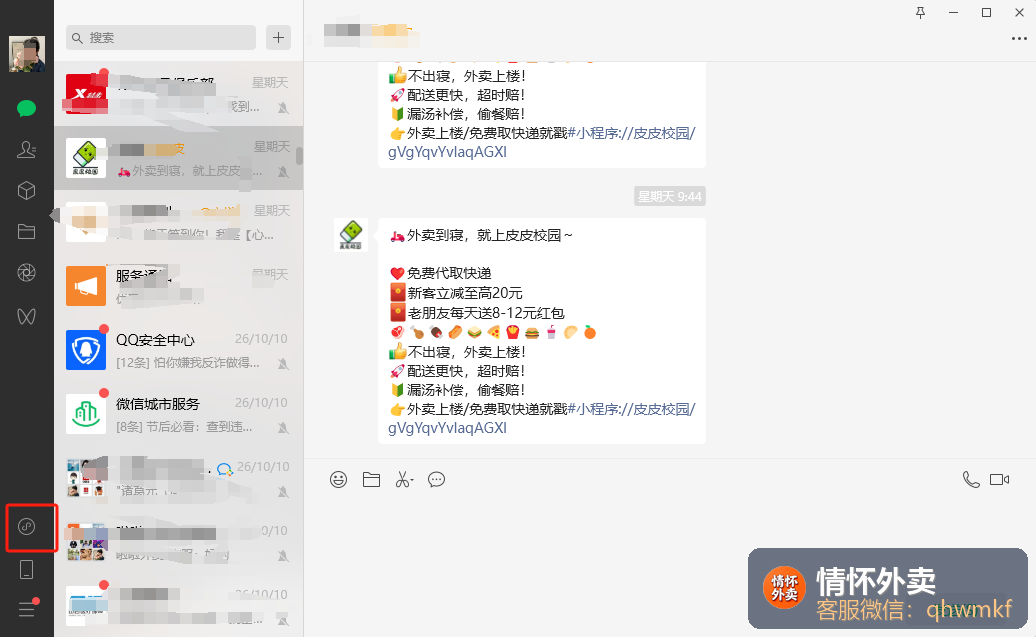
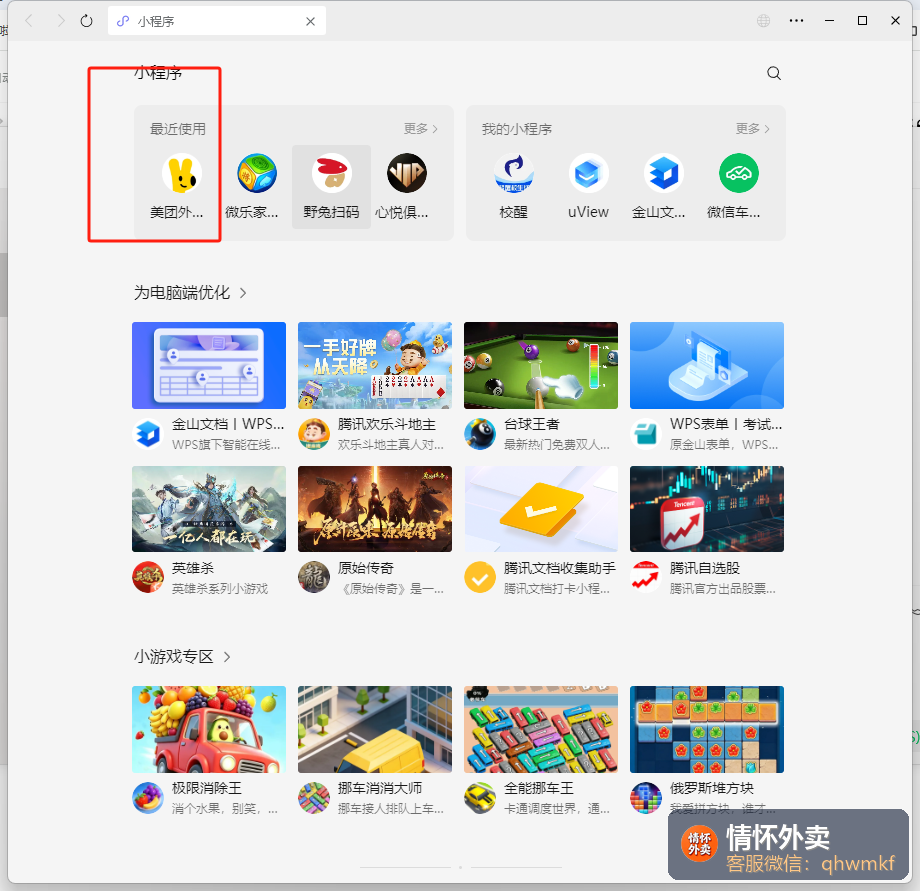
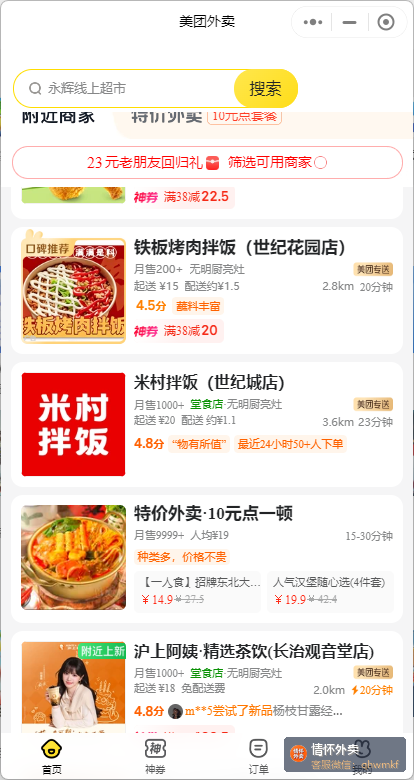
找到要采集的商户
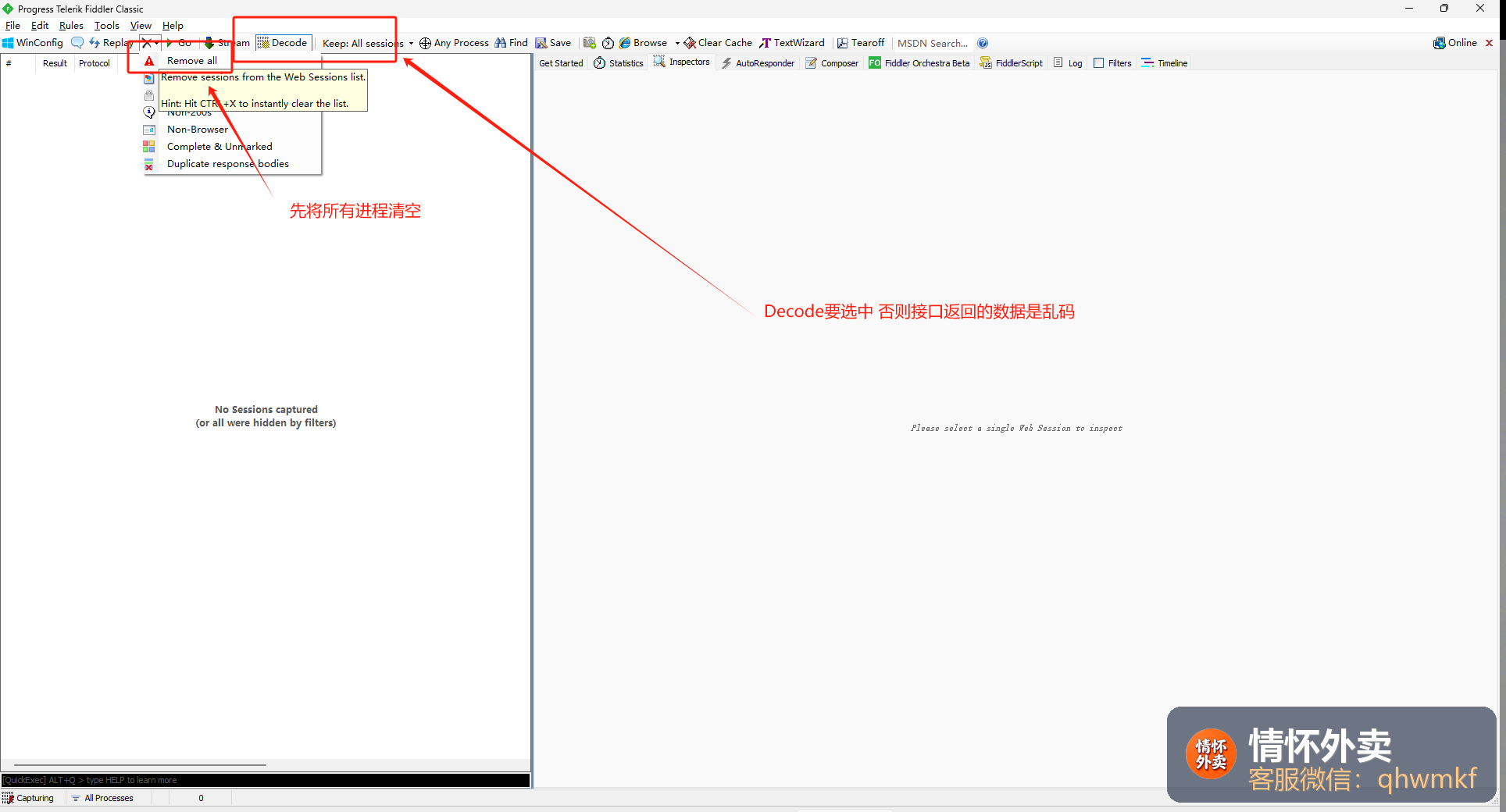
2.2电脑上安装Fiddler软件
2.3采集商品
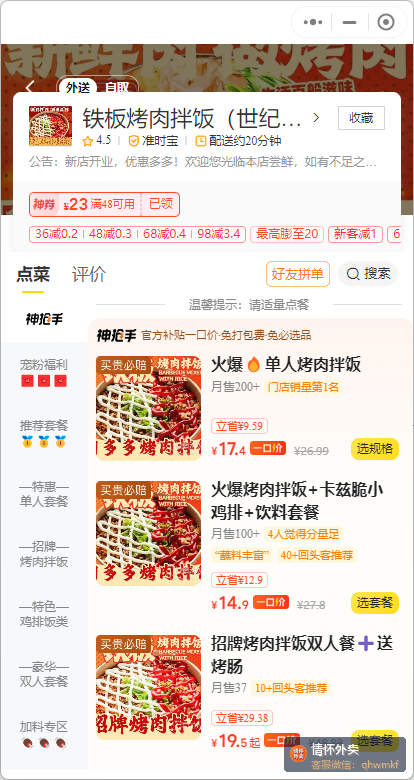
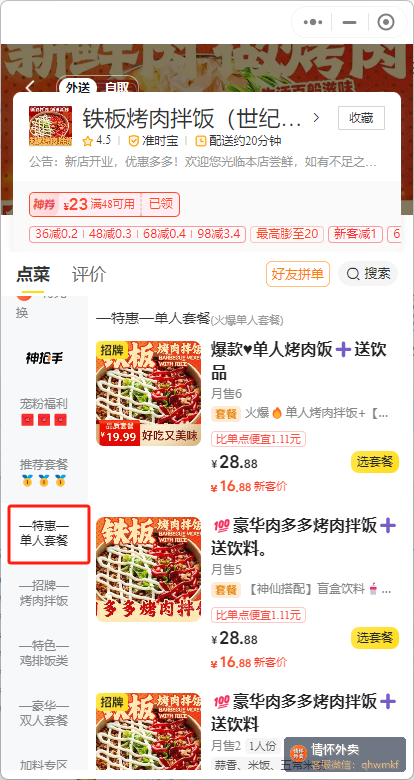
打开美团小程序,进入要采集的商户
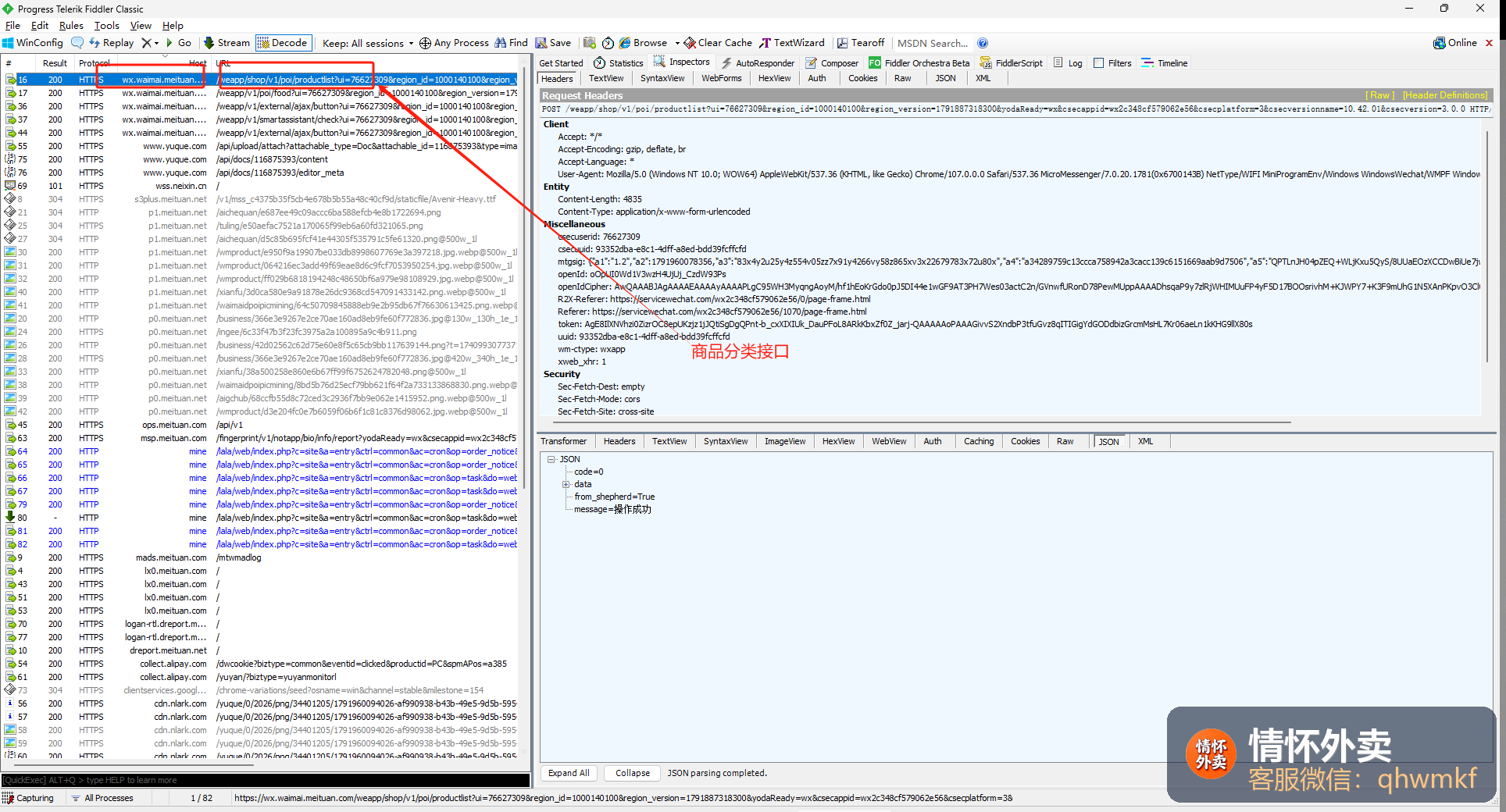
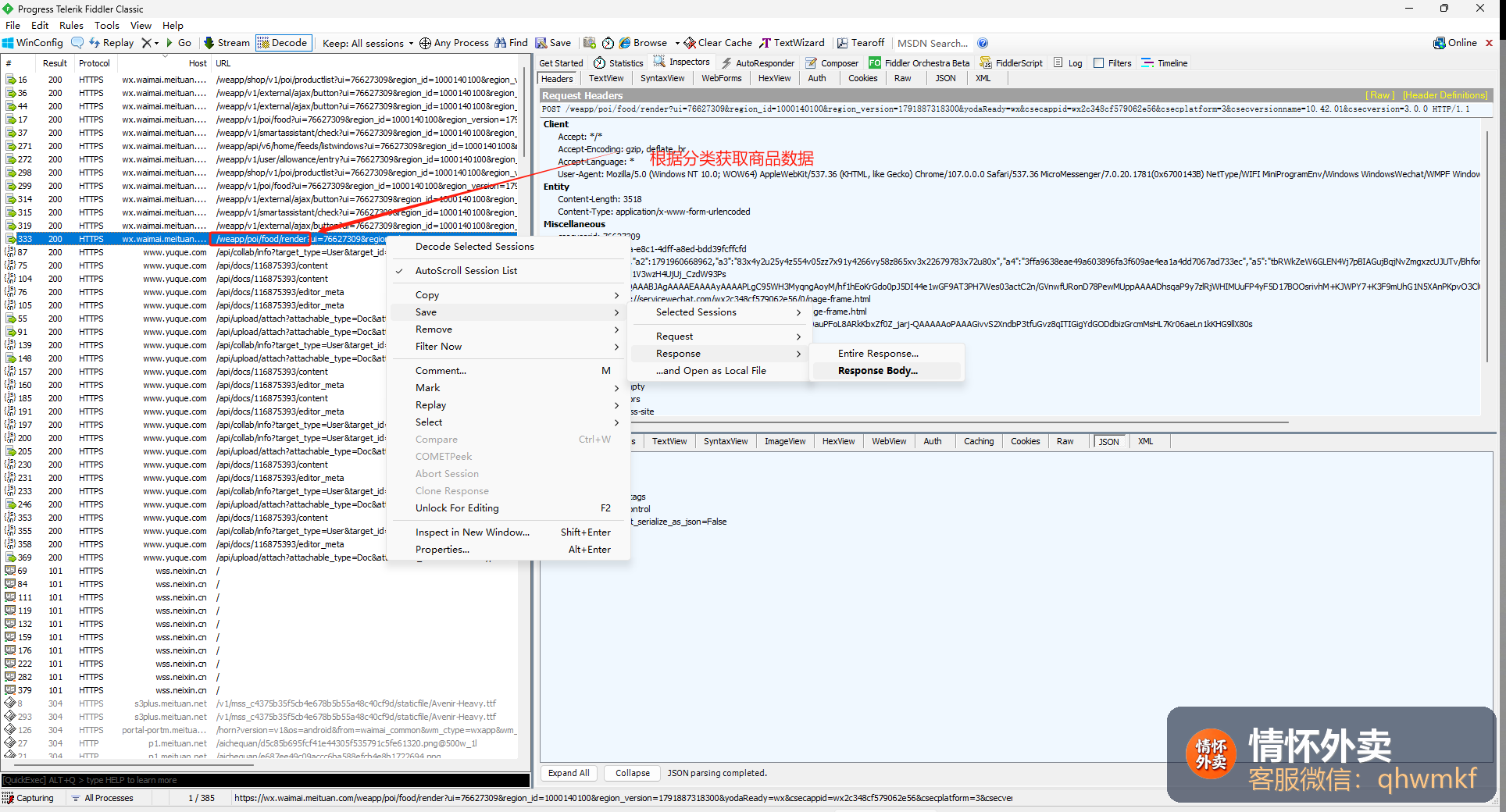
在Fiddler软件中找到返回所有商品分类的接口
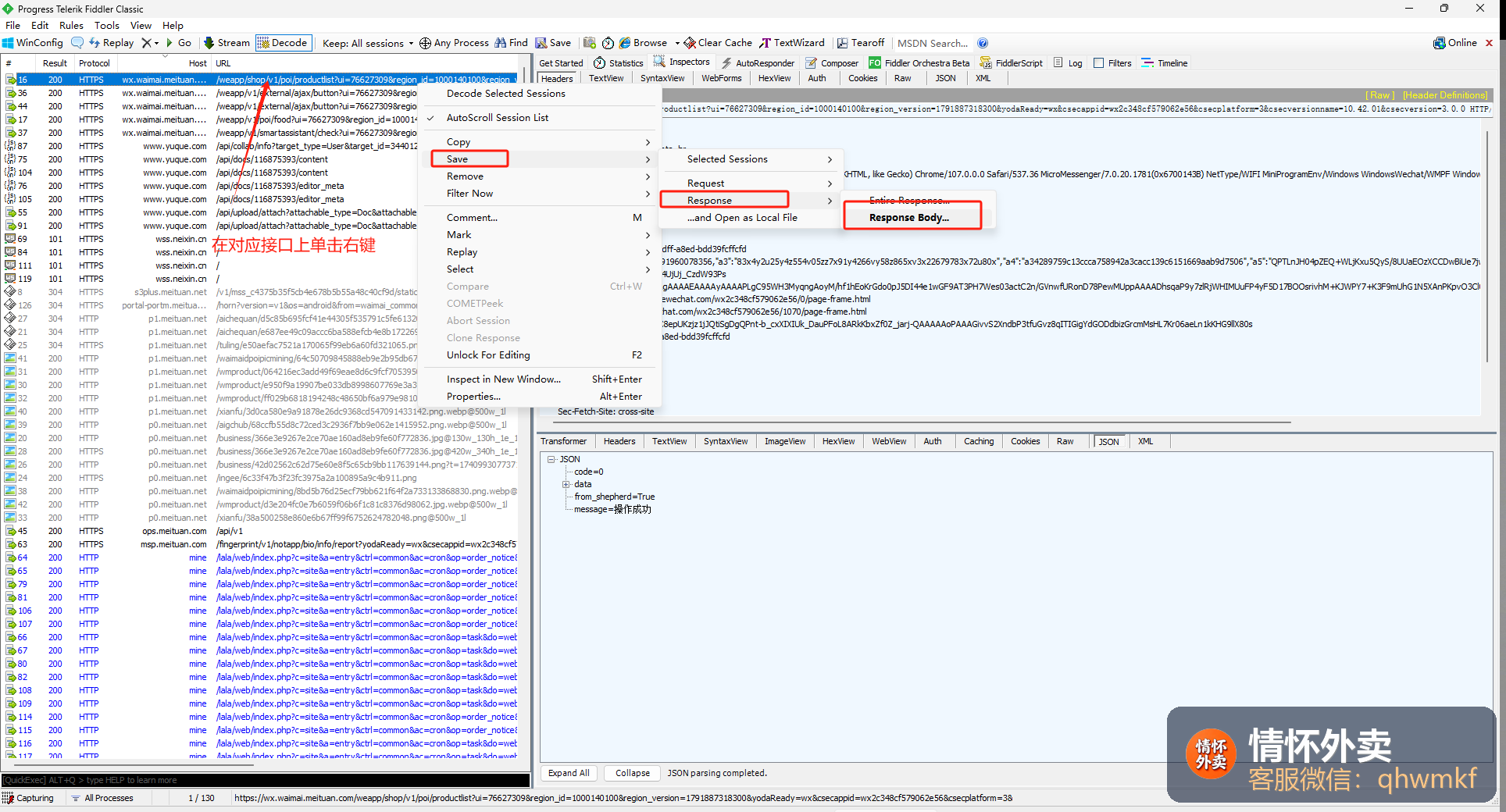
将接口数据保存到本地
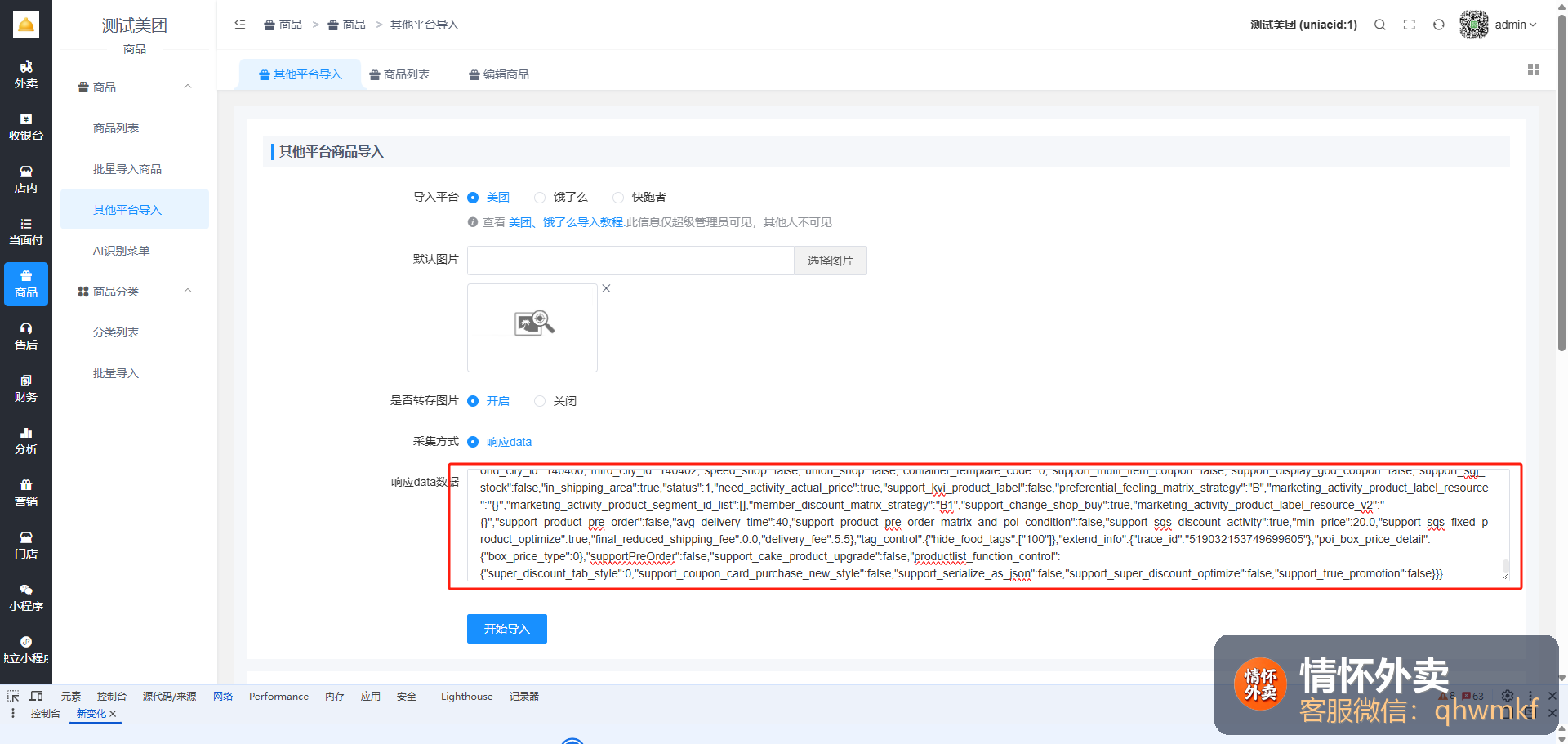
打开保存的文件全选复制其中的json字符串,填写到下图所示位置,点击开始导入
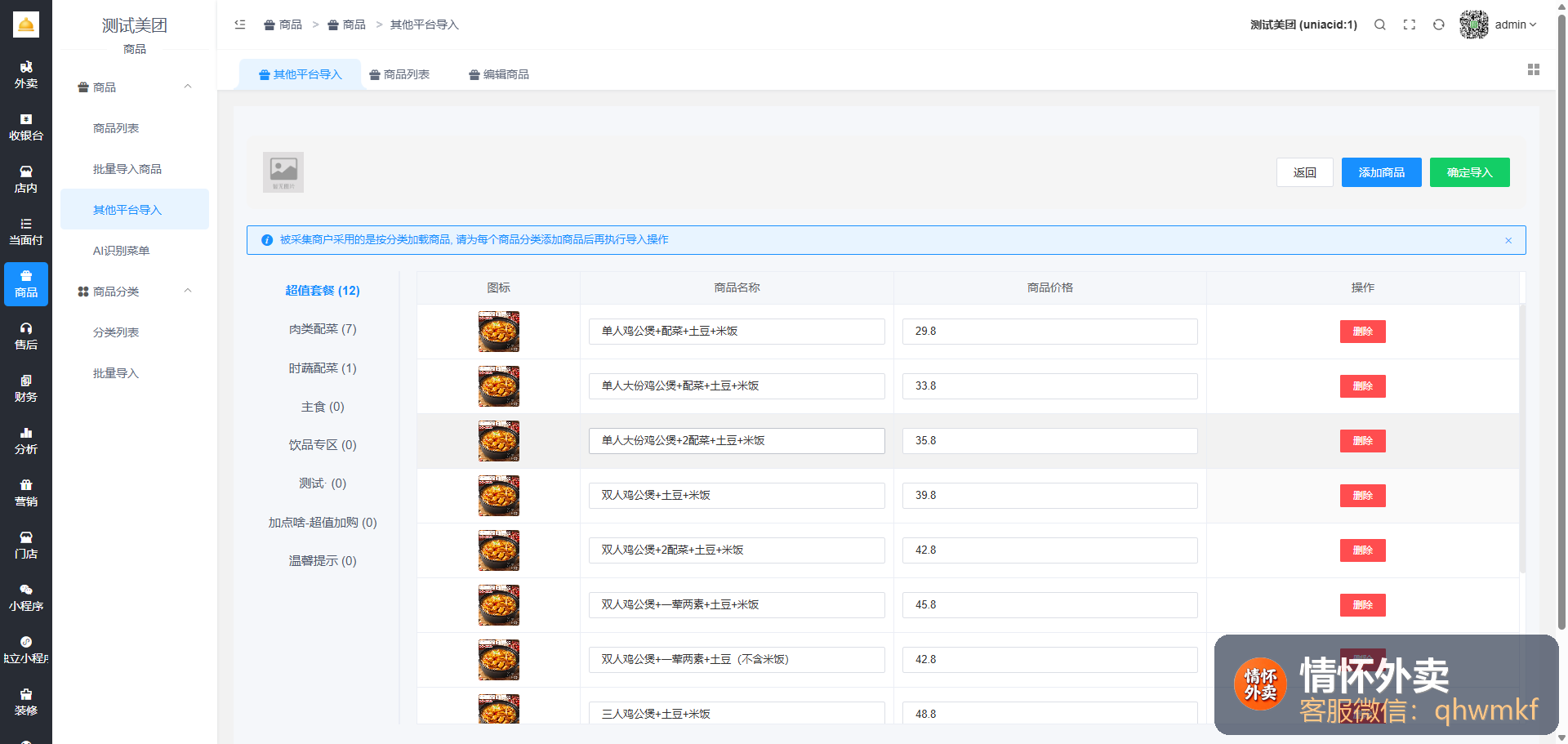
点击某一个商品分类,获取商品数据
在Fiddler中找到对应的接口,将数据保存到本地
打开保存的数据文件,复制数据粘贴到下图位置
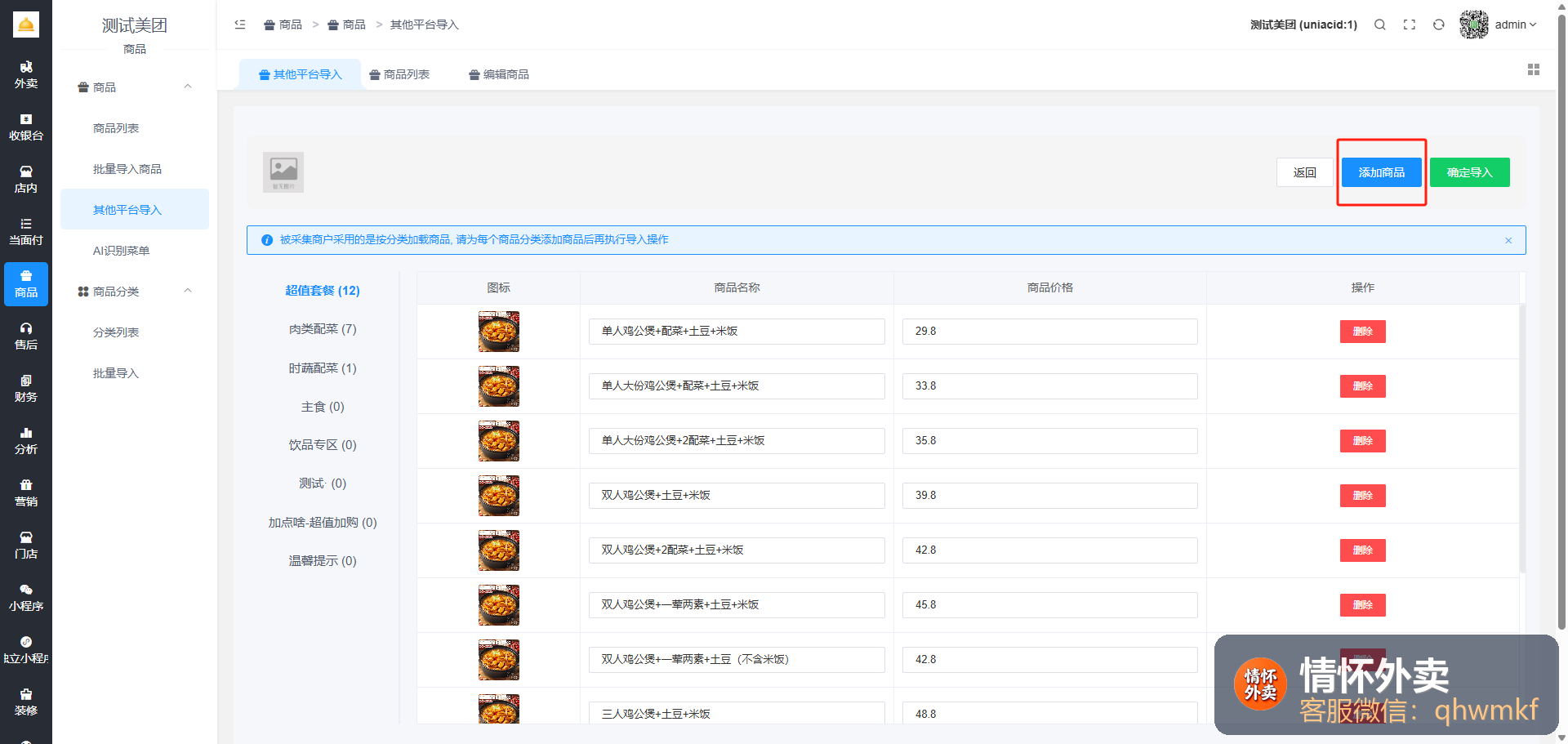
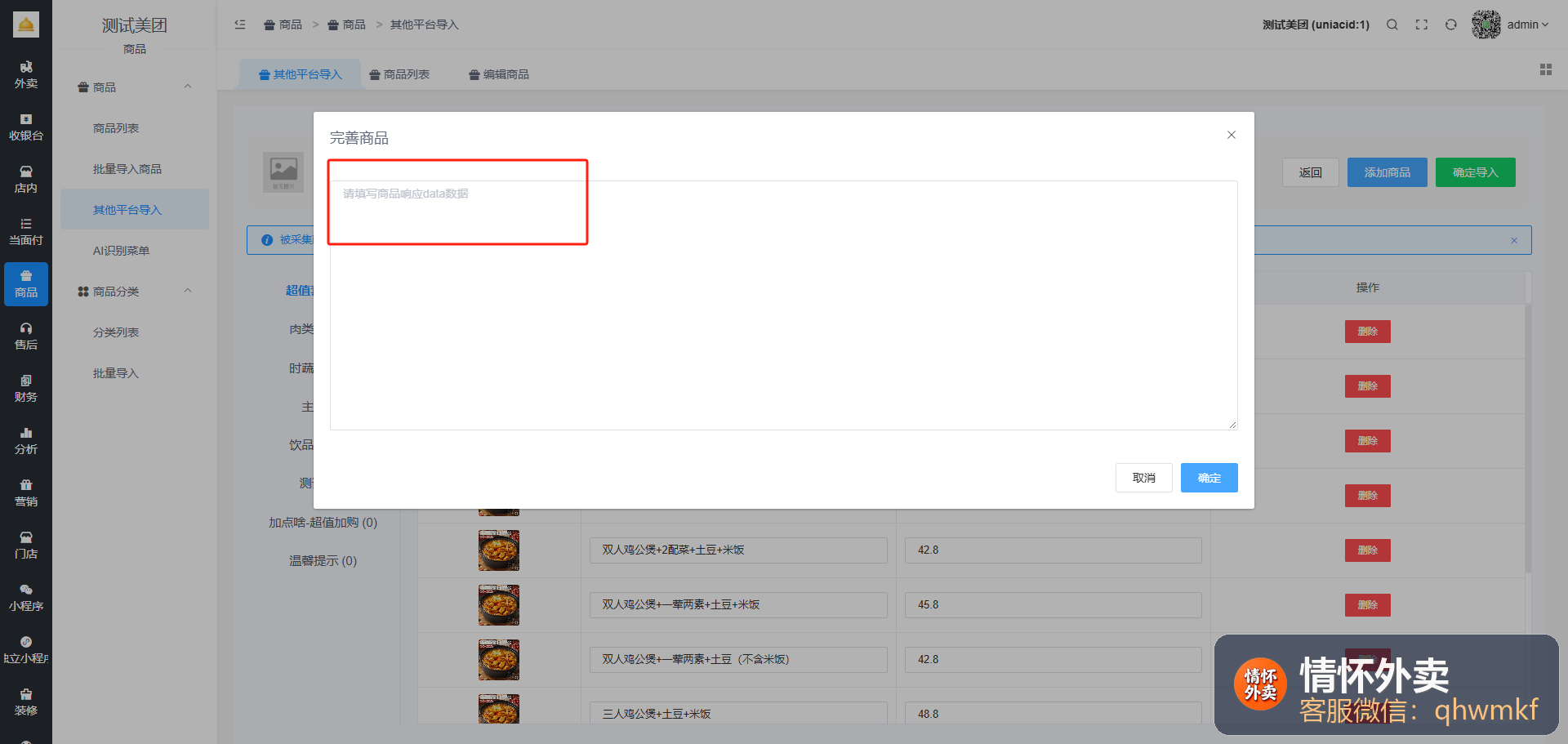
重复以上操作直到拿到所有商品的数据,点击确定导入,导入商品
注意:点击某个商品分类,接口返回的可能是多个商品分类下的商品数据,在Fiddler中将多个 /weapp/poi/food/render 接口返回的数据全部保存到本地,依次导入商品数据,商品数据若重复导入,系统会自动去重