 情怀外卖使用教程知识库
支付宝特别注意事项:
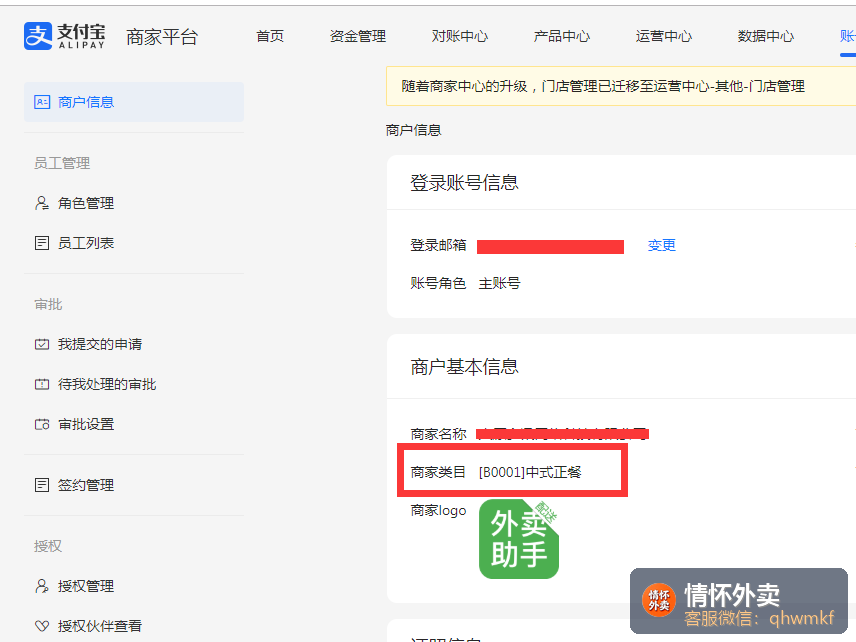
1.各位,请特别注意,支付宝的商户类目,需要设置为餐饮类目下的特定类目(具体看下图),建议设置为餐饮-中式快餐。

商户类目设置如下,地址链接 https://b.alipay.com/page/store-management/infomanage
2.注意:订购行业营销插件,支付宝后台免费订购,链接地址 https://auth.alipay.com/login/index.htm?goto=https%3A%2F%2Fbusiness.alipay.com%2Fpage%2Ffw-market%2Fhome%2Fdetail%2FAM010401000000110393
3.支付宝小程序产品绑定权限,登录https://b.alipay.com/page/product-workspace/all-product,进行产品绑定
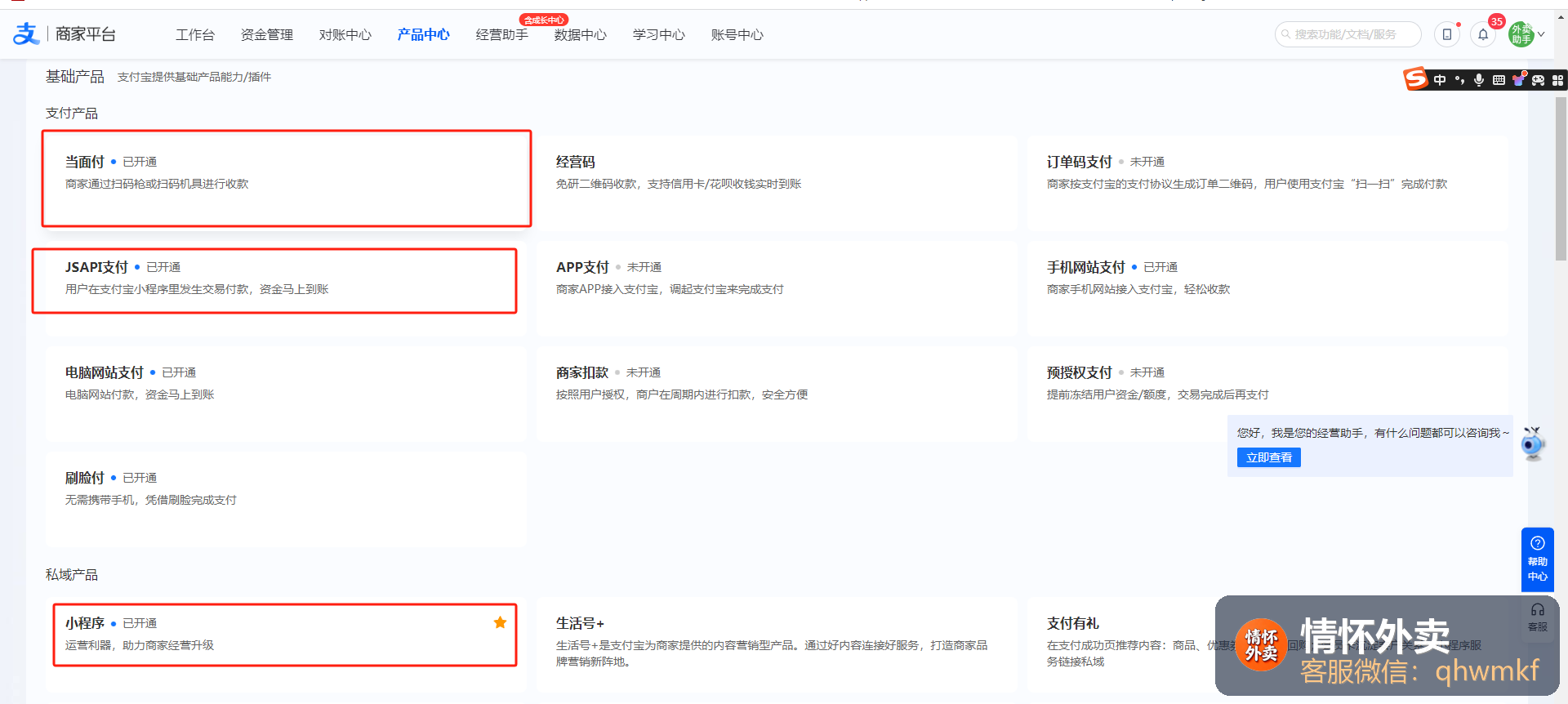
4.支付宝小程序JSAPI支付权限开通绑定
下面开始配置支付宝小程序:
1. 支付宝后台创建应用,填写基础信息
注册企业支付宝账号,然后创建小程序应用,网址 https://open.alipay.com/dev/workspace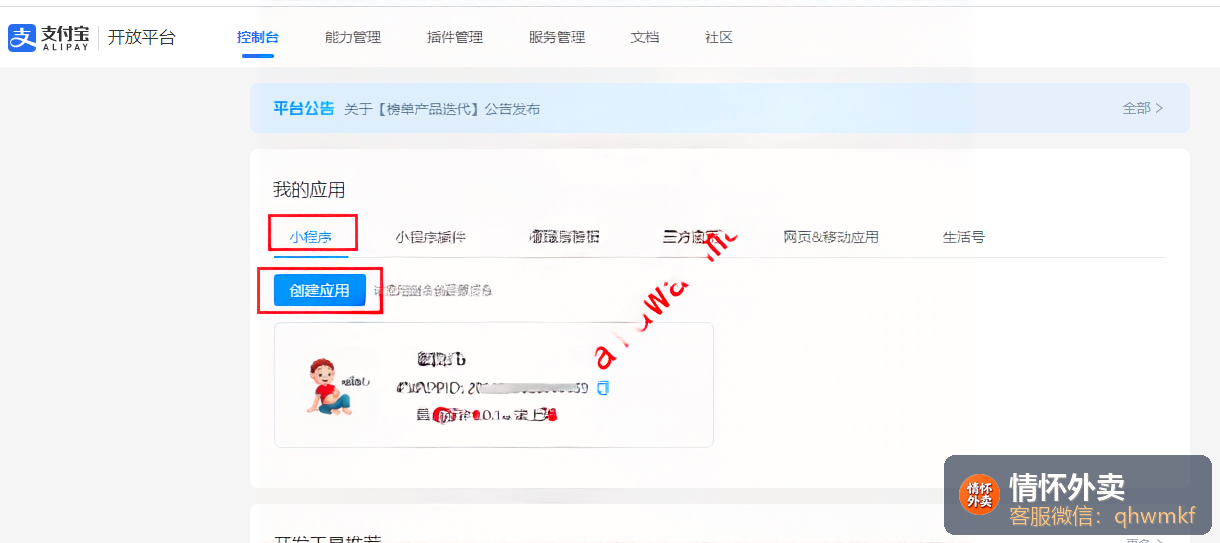
填写小程序基础信息,提交。点击设置-开发设置,接口加签方式-设置,如下图: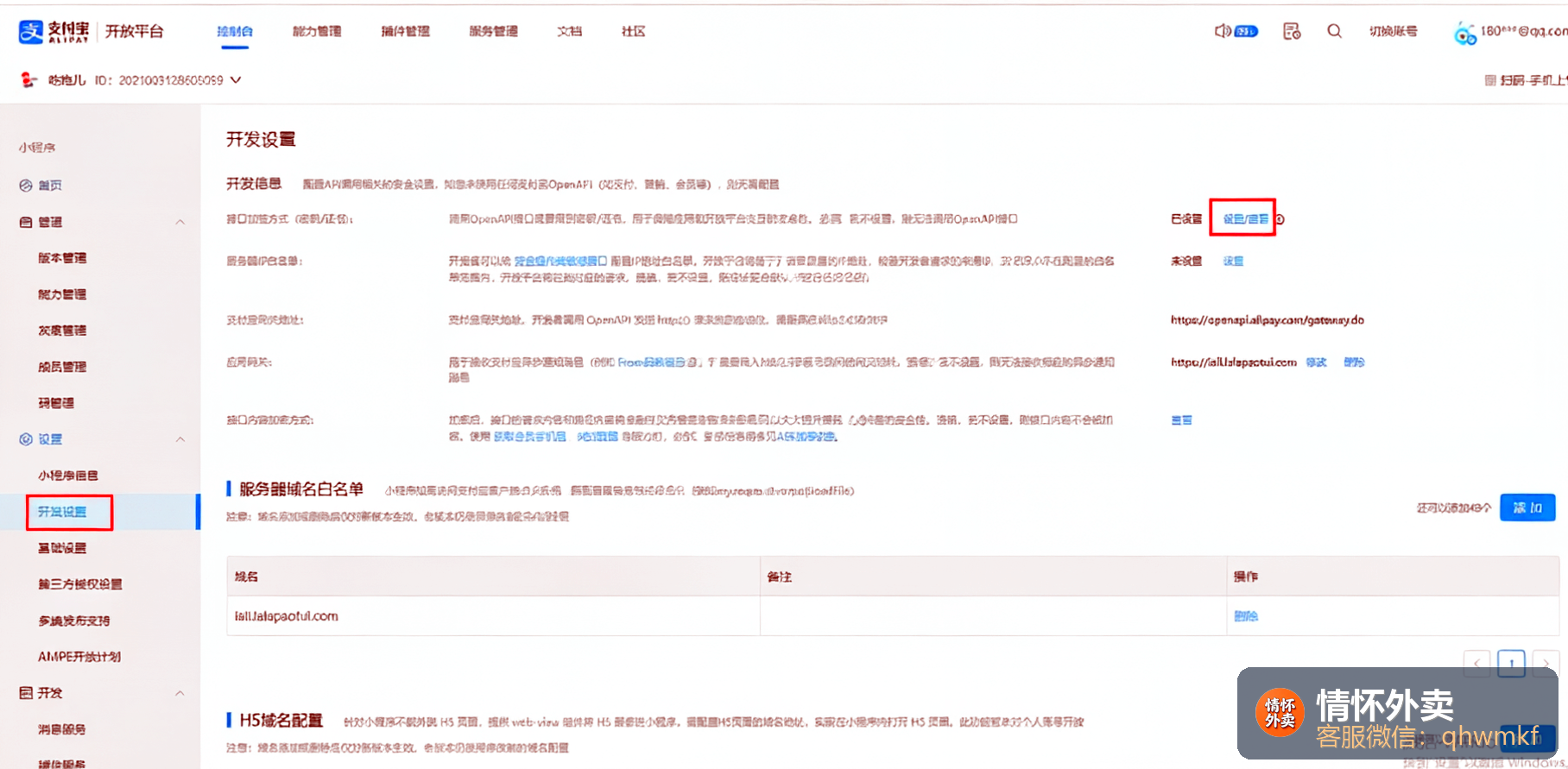 选择公钥证书模式,点击下载支付宝密钥生成器,生成CSR文件(查看下面第1.1步)。
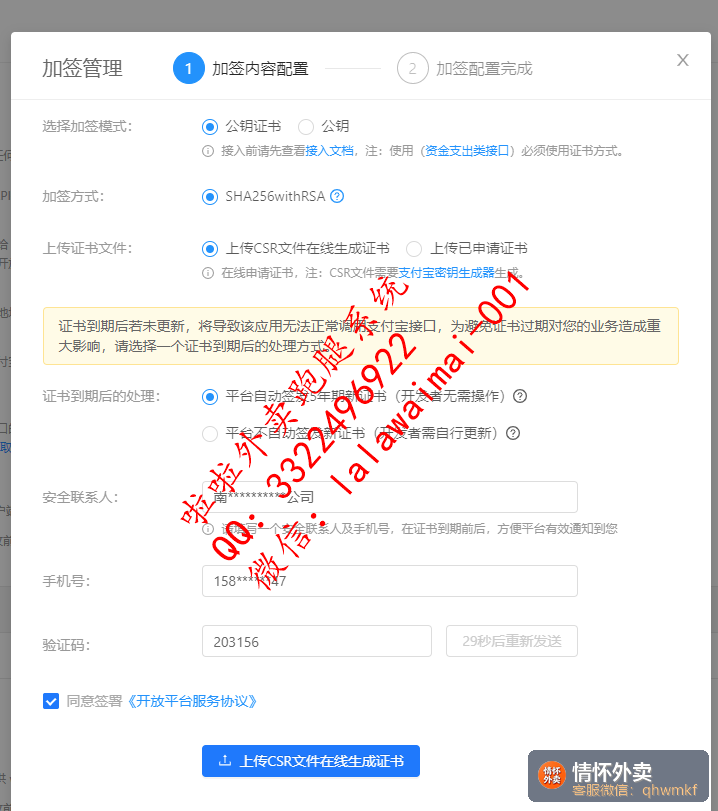
点击上传CSR文件,选择刚才生成的CSR文件。
下载这三个证书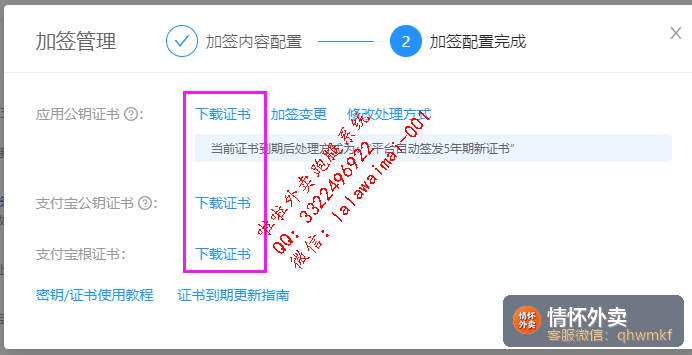
1.1 生成CSR文件
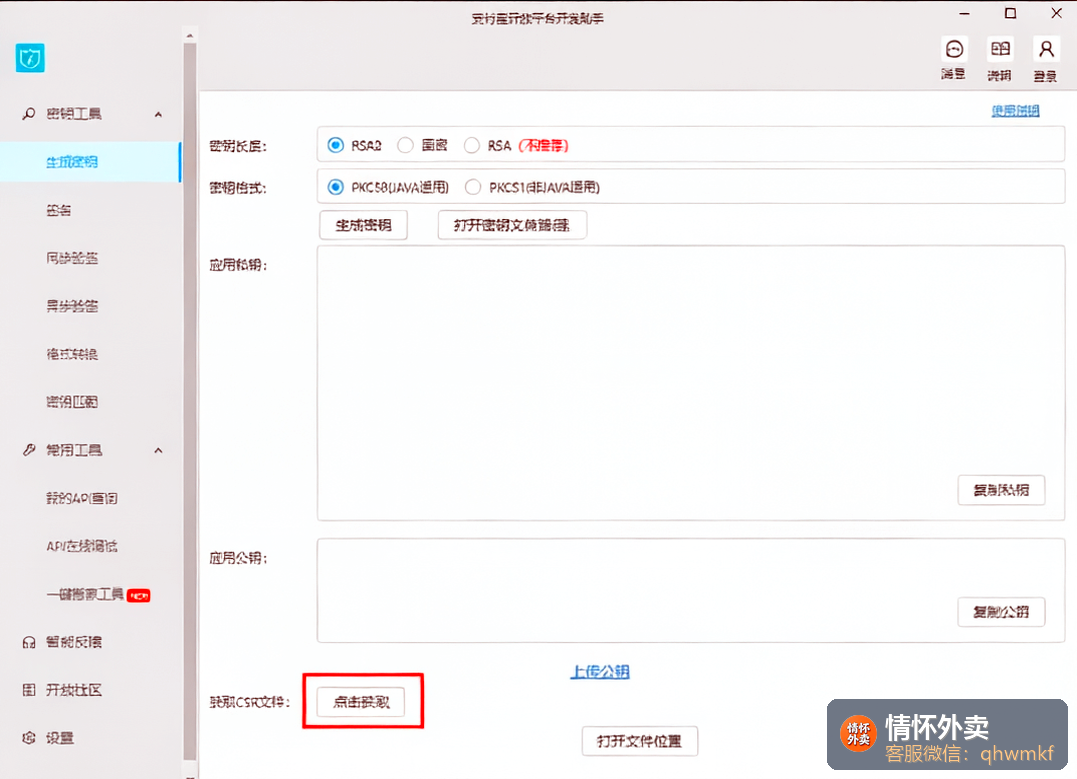
打开支付宝密钥生成器,点击获取CSR文件
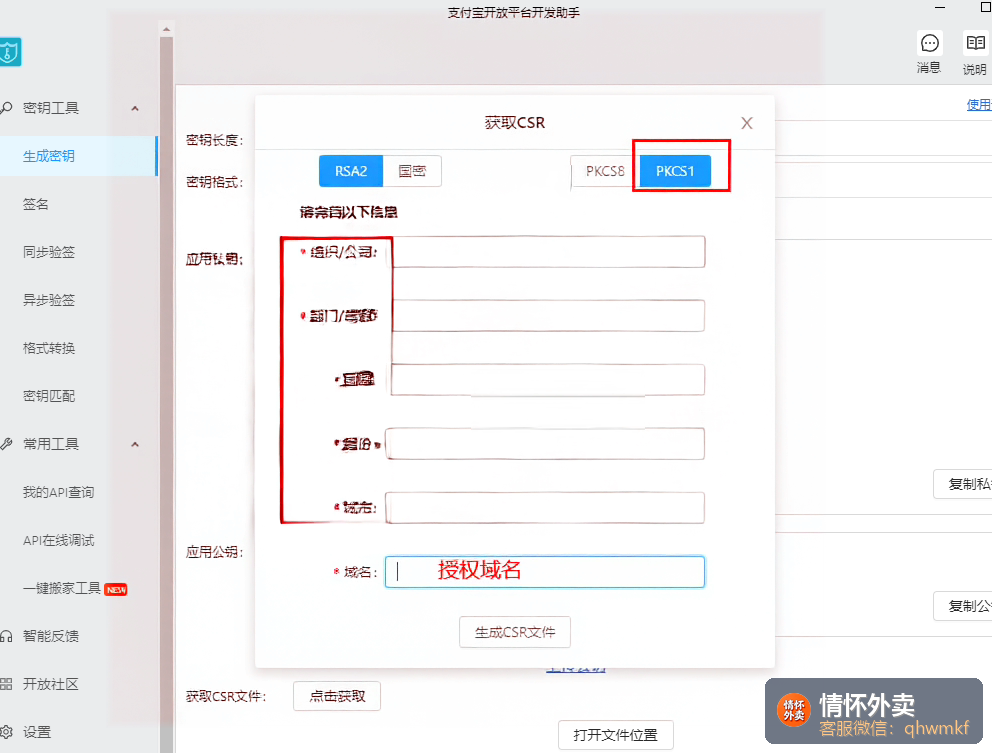
填写自己的信息和域名,点击生成CSR文件即可。
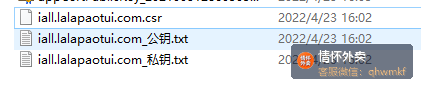
生成文件,如下图
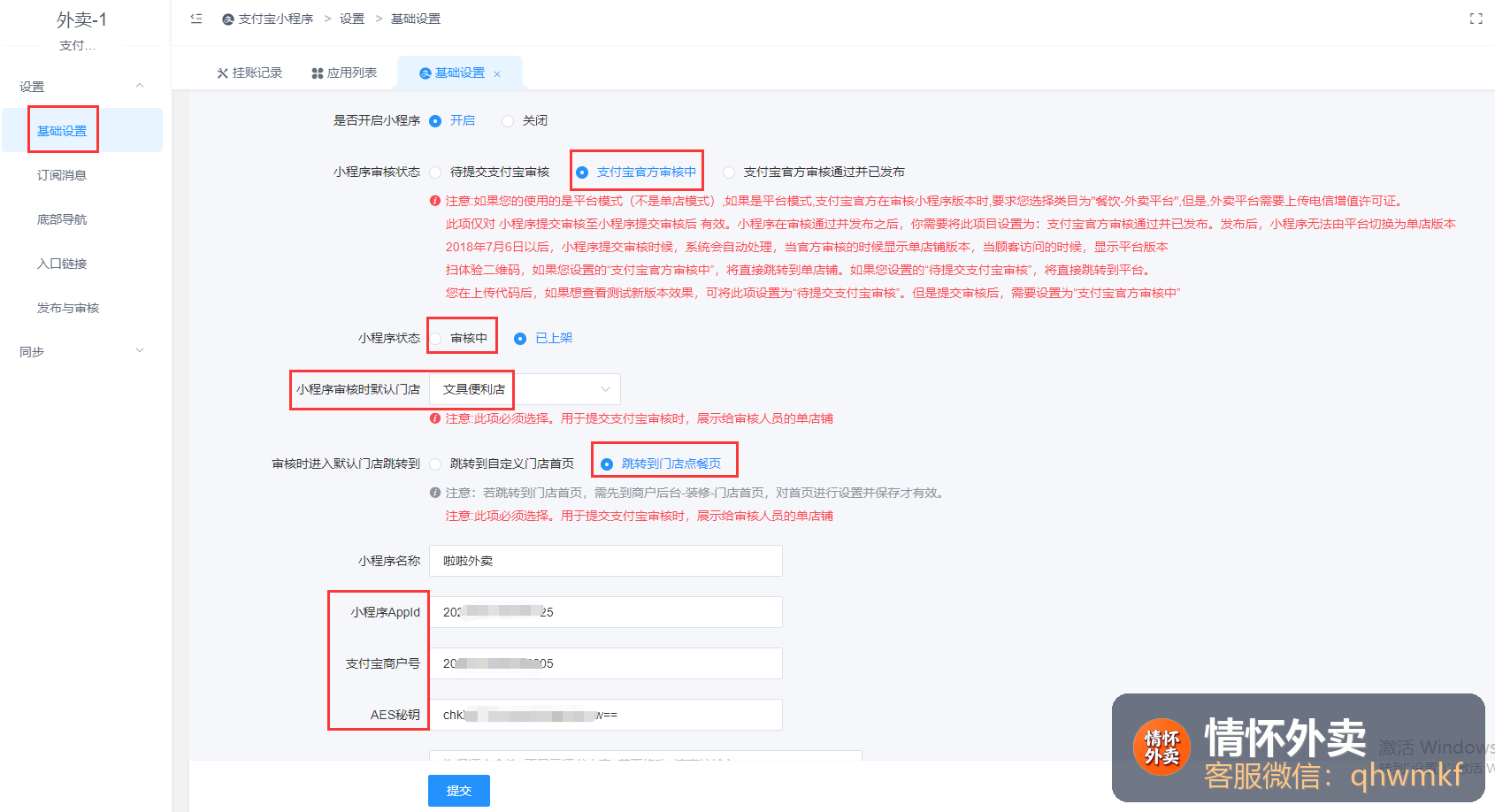
2. 情怀外卖后台配置
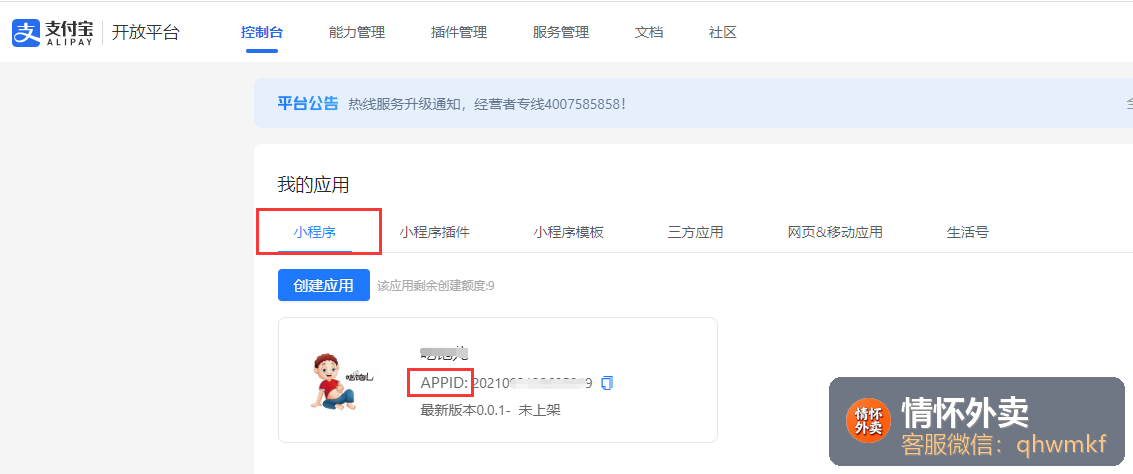
小程序appid获取,在支付宝后台链接https://open.alipay.com/dev/workspace,如下图
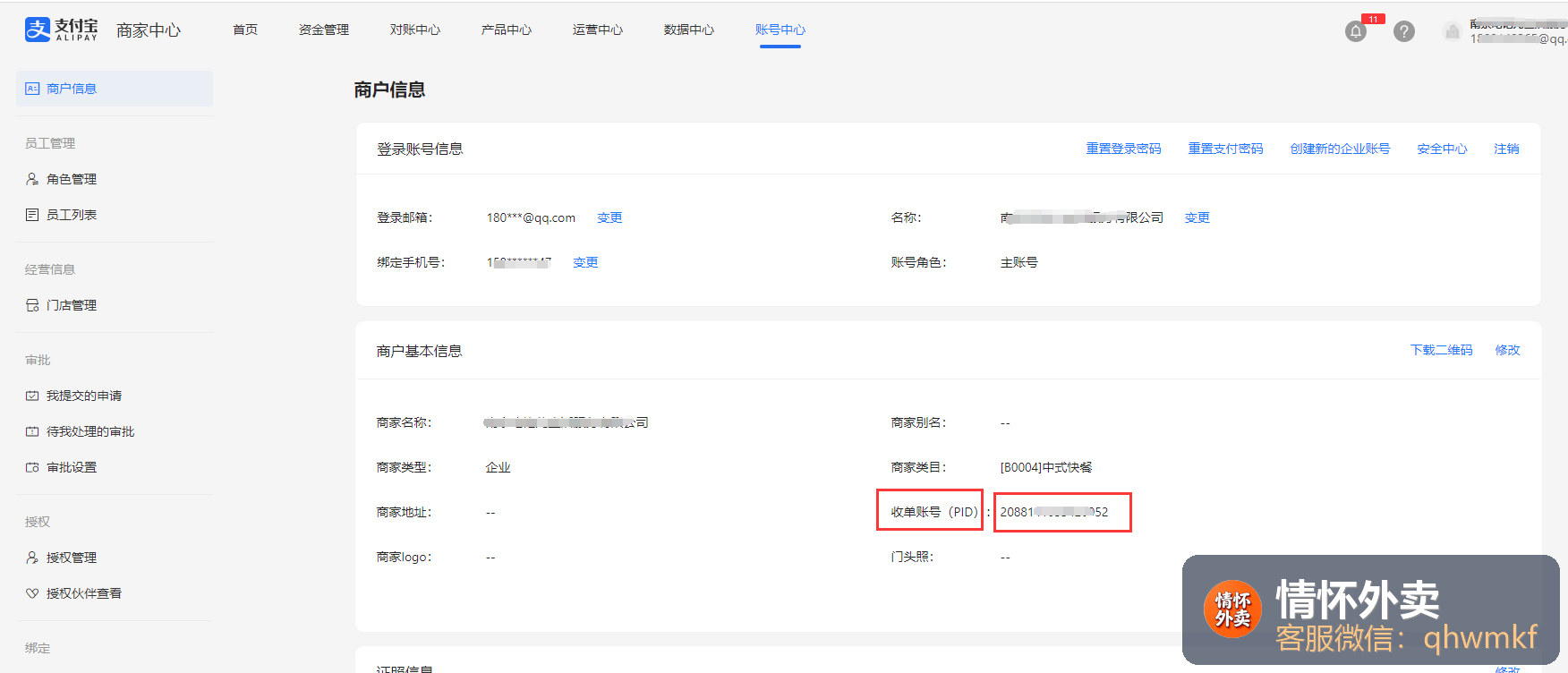
支付宝商户号获取,在支付宝后台链接https://b.alipay.com/page/store-management/infomanage,如下图
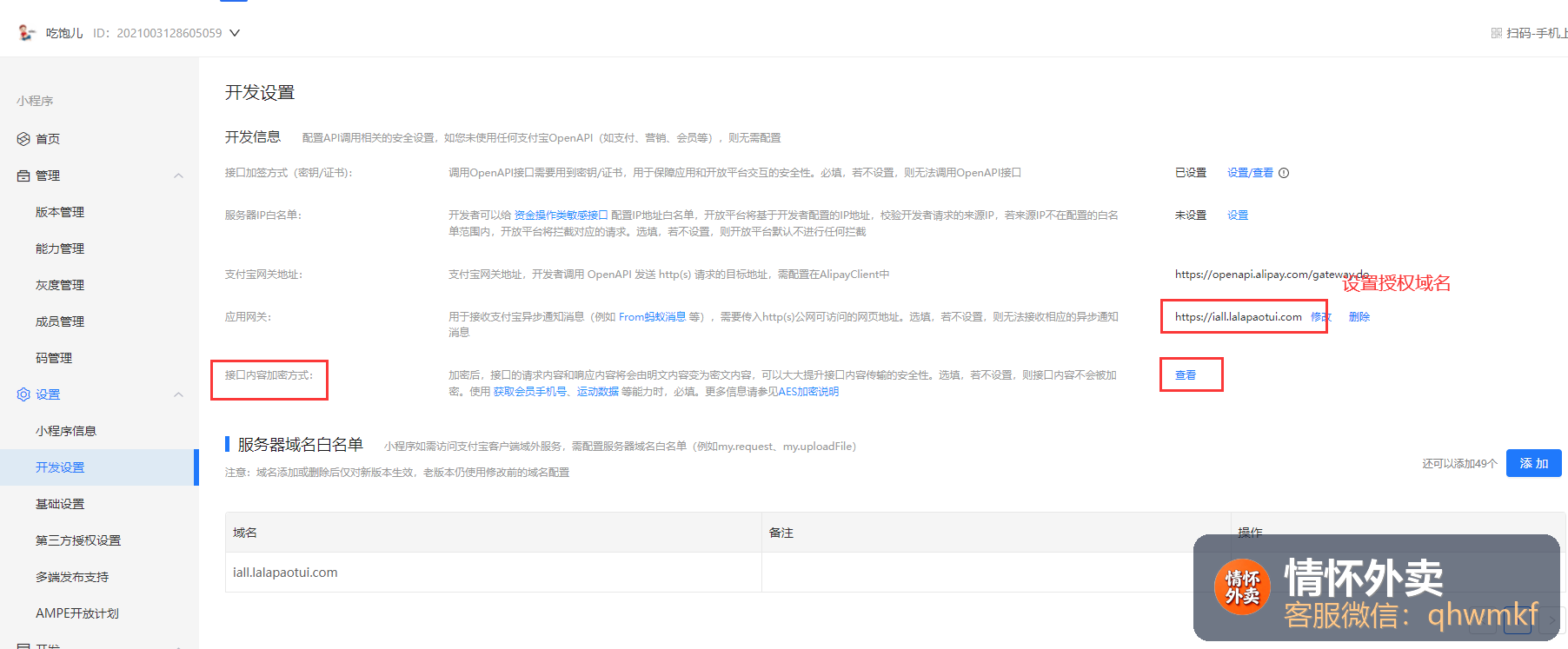
AES秘钥获取,在支付宝后台链接 https://open.alipay.com/mini/dev/sub/dev-setting?appId=2021003128605059&bundleId=com.alipay.alipaywallet,如下图中的 接口内容加密方式,点击查看即为AES秘钥
对应填写到情怀外卖后台
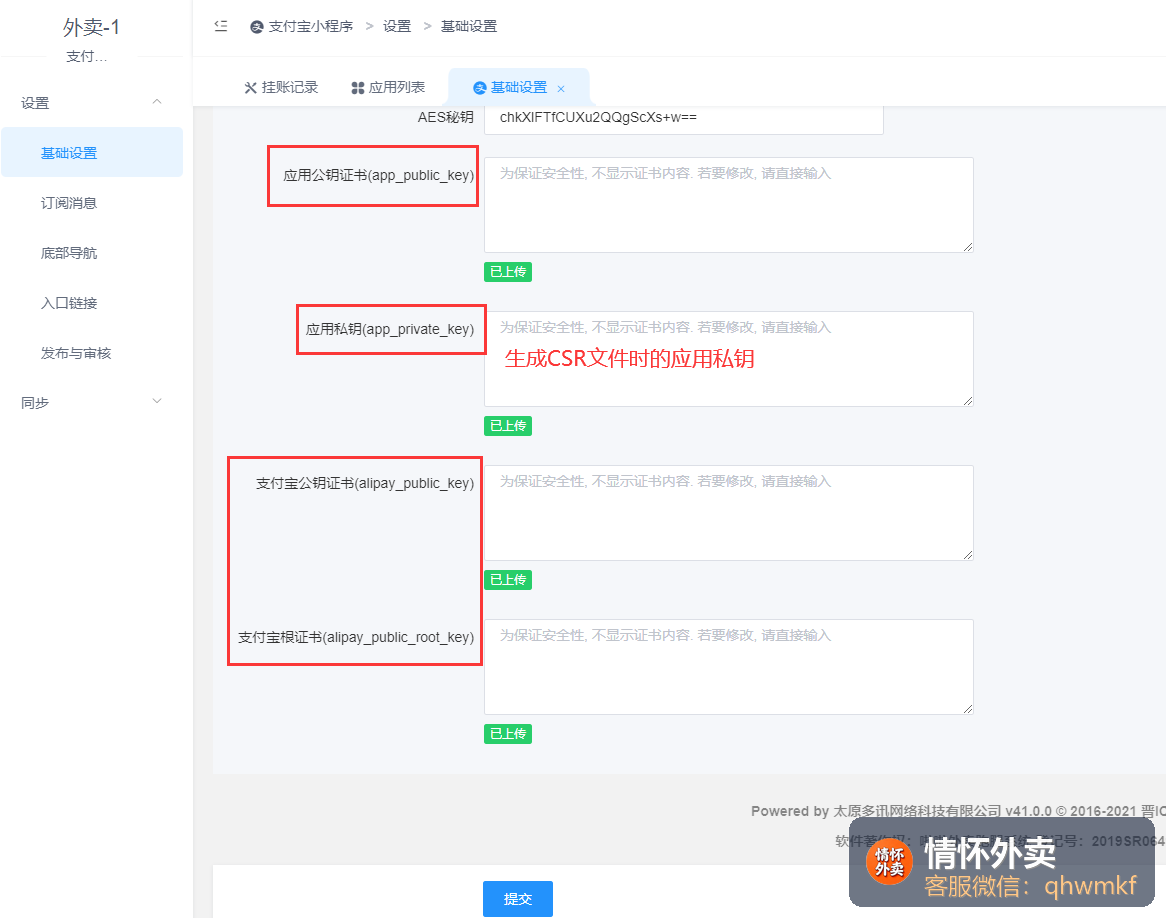
应用公钥证书、支付宝公钥证书、支付宝根证书和应用私钥证书对应上传,即可
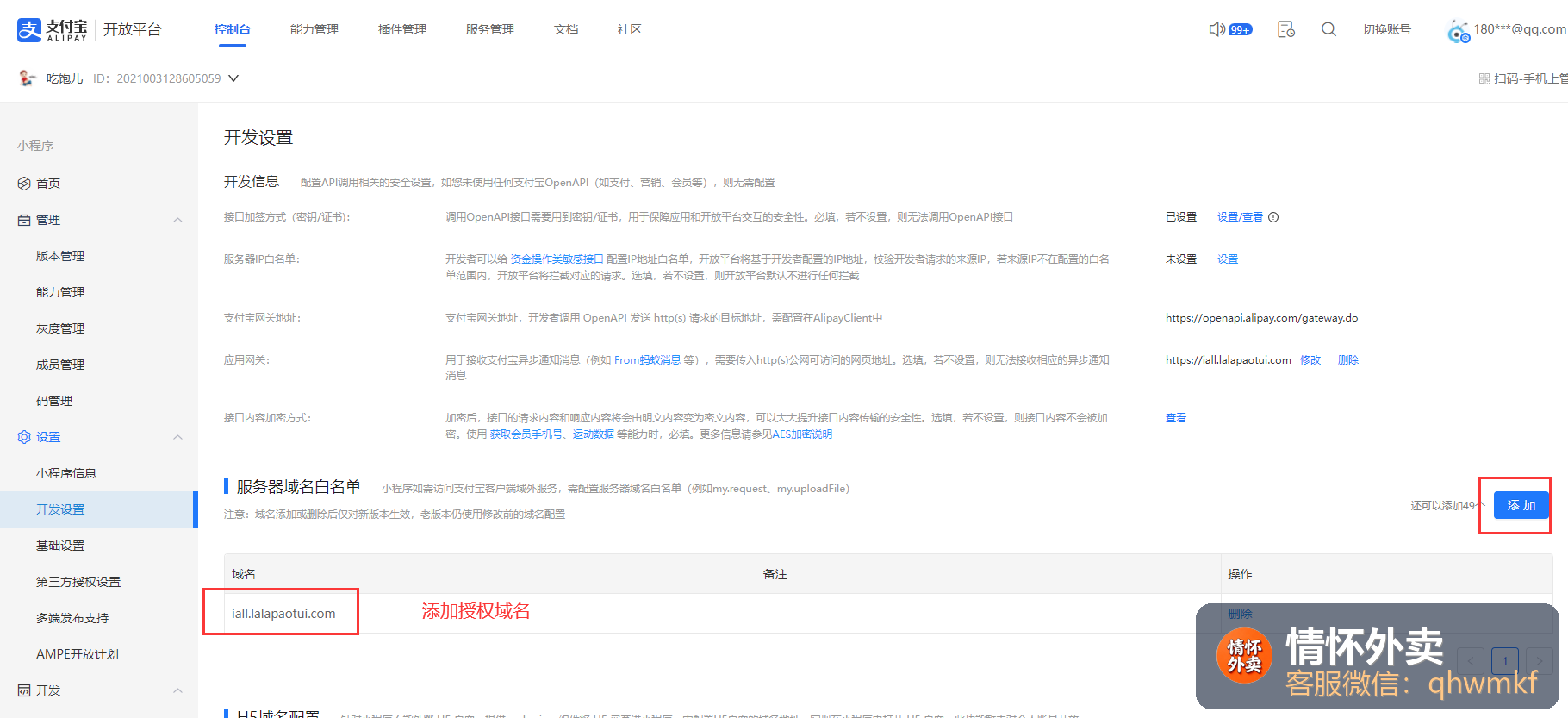
3. 支付宝后台添加服务器域名白名单
4. 上传提交审核
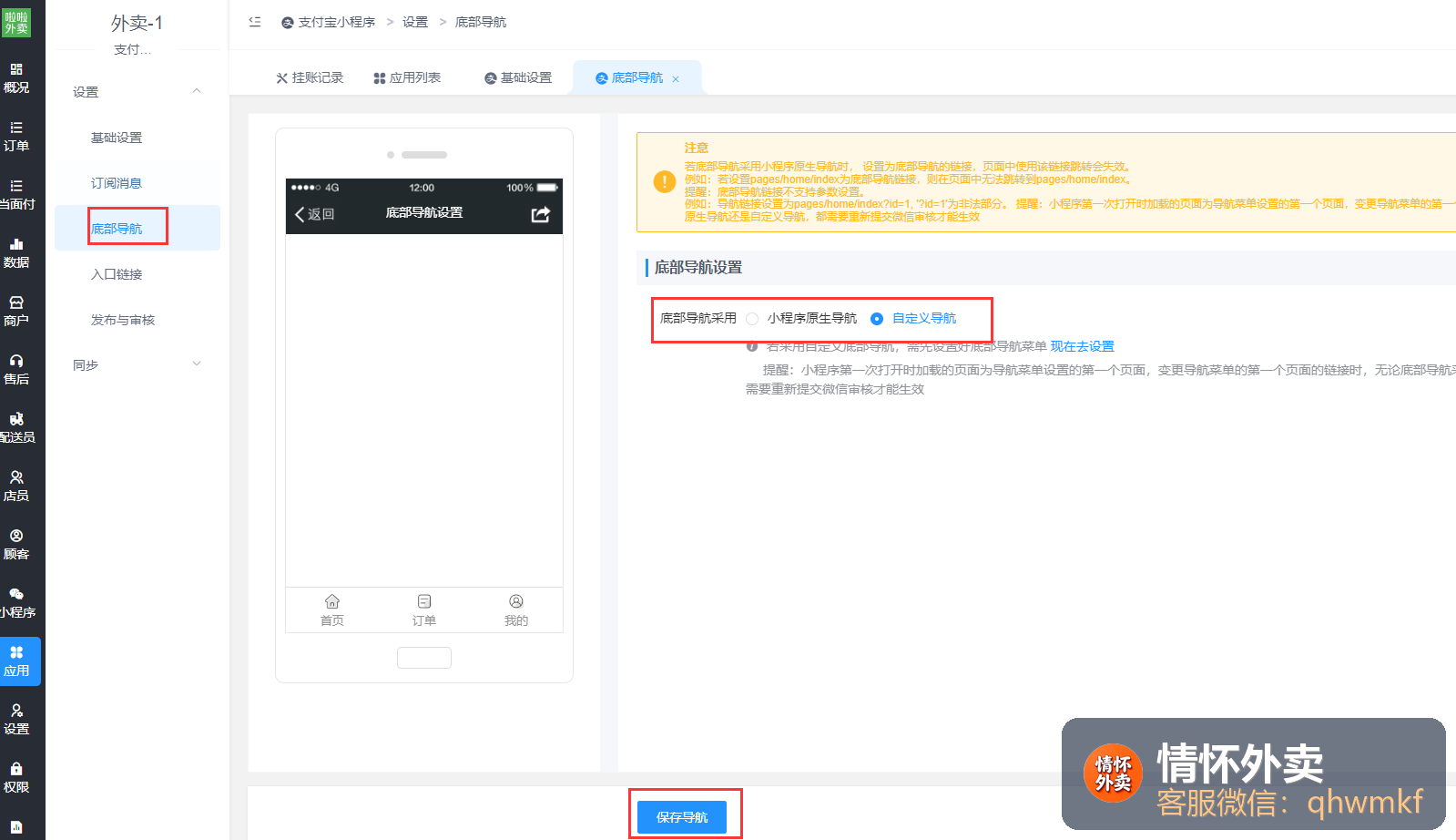
进入情怀外卖后台,底部导航,设置保存
4.1 下载小程序代码的方式构建
点击发布与审核,下一步
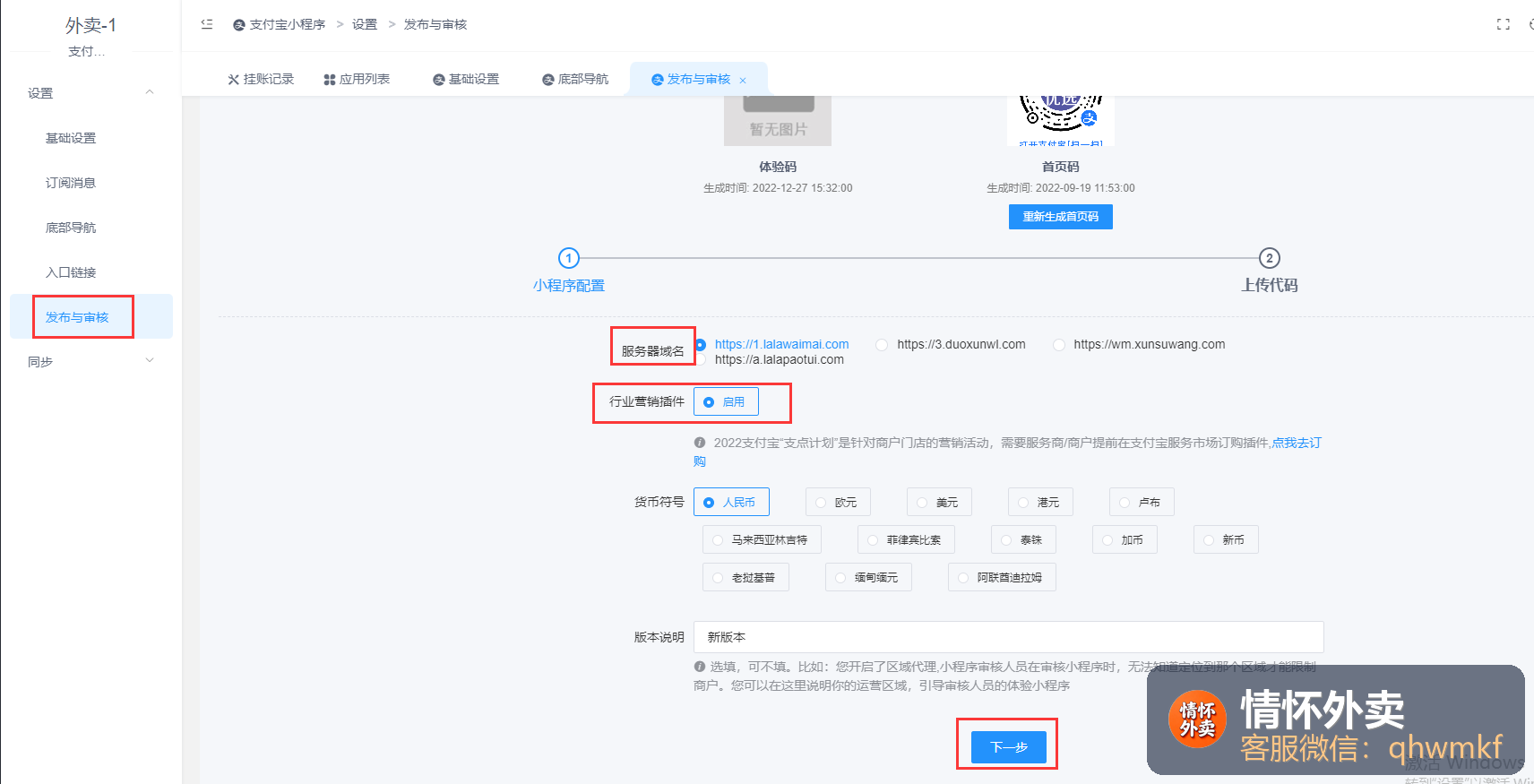
获取授权二维码
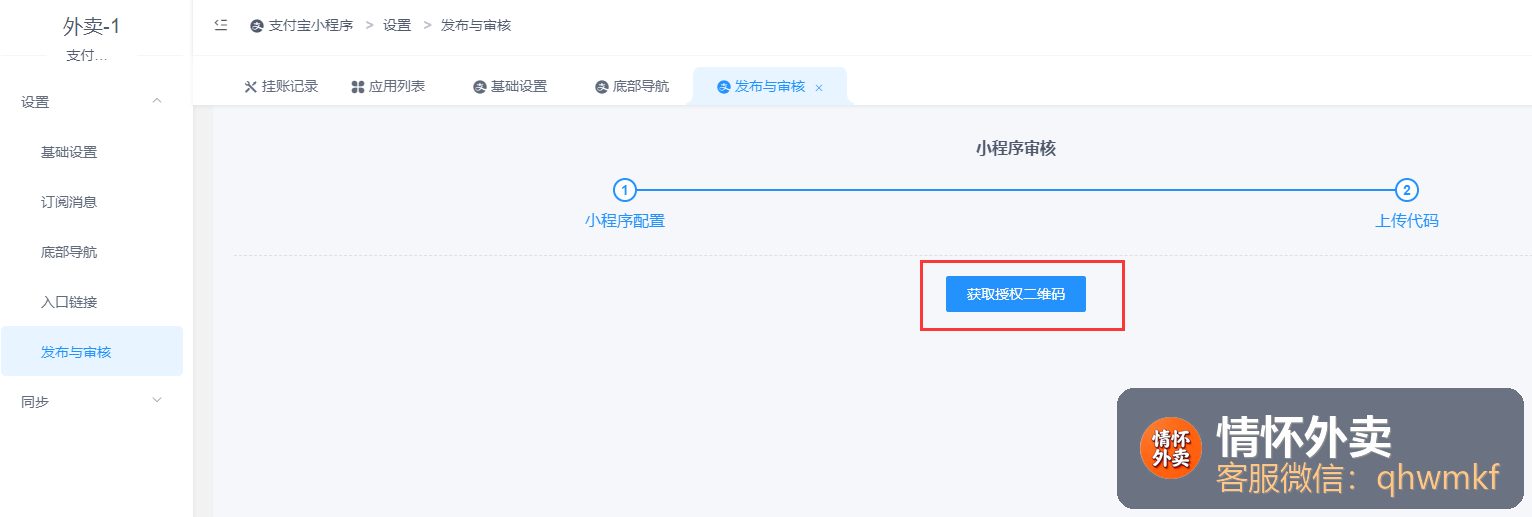
扫码授权,注意:这里需要扫两次二维码。
授权成功后下载小程序代码,即可。
下载小程序开发者工具上传代码,下载地址https://opendocs.alipay.com/mini/ide/download
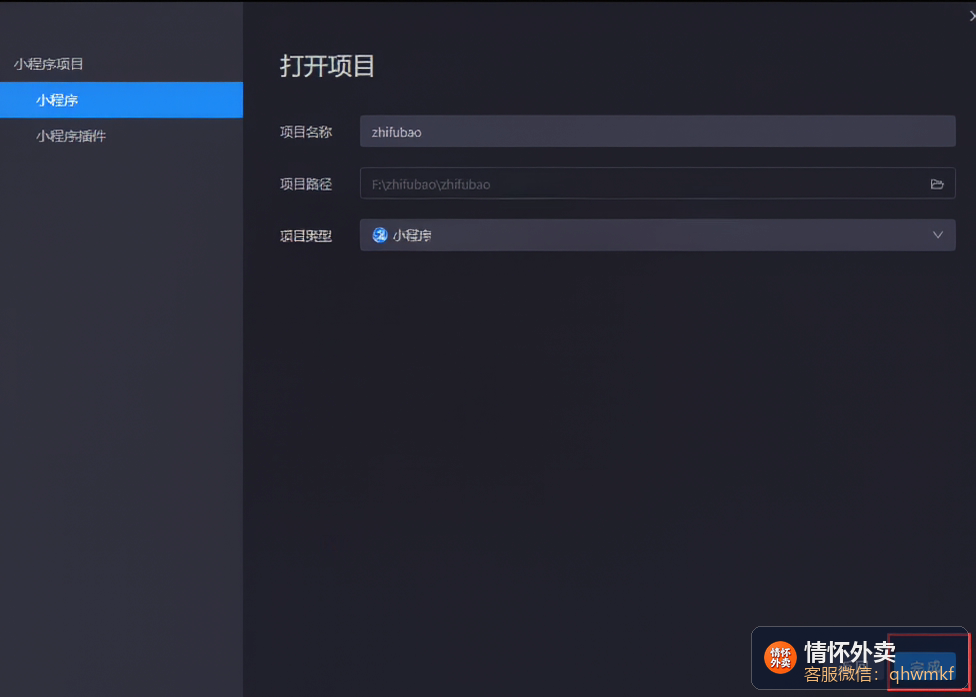
下载后打开小程序开发者工具,点击打开项目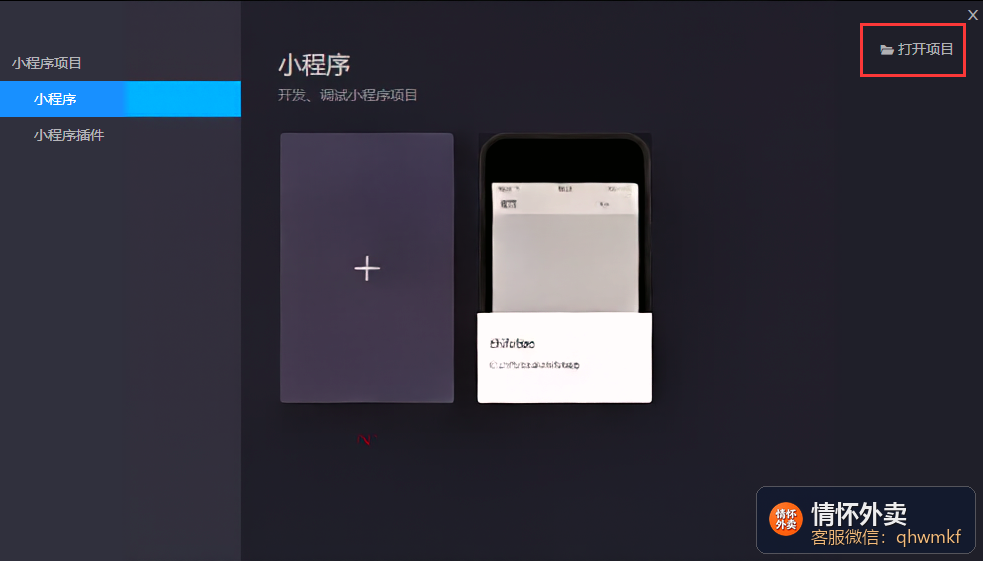 选择刚才下载的代码文件目录
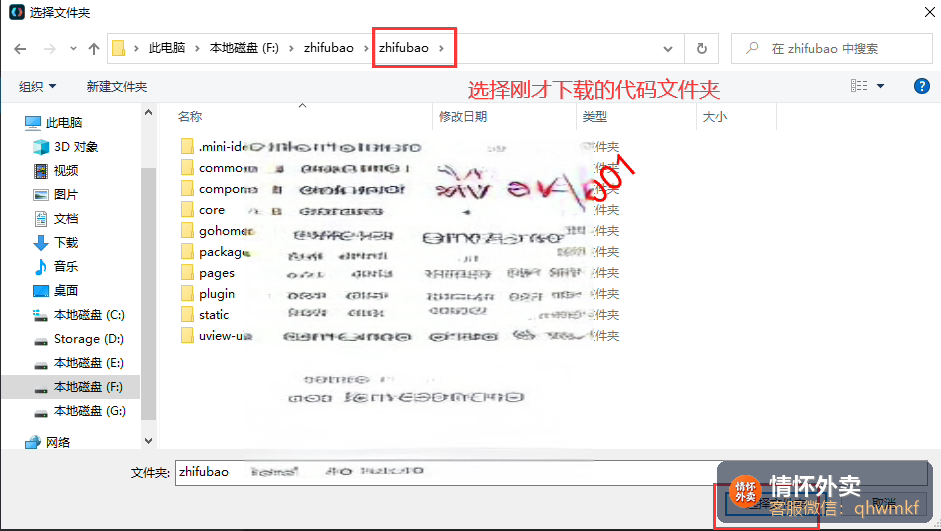 点击完成
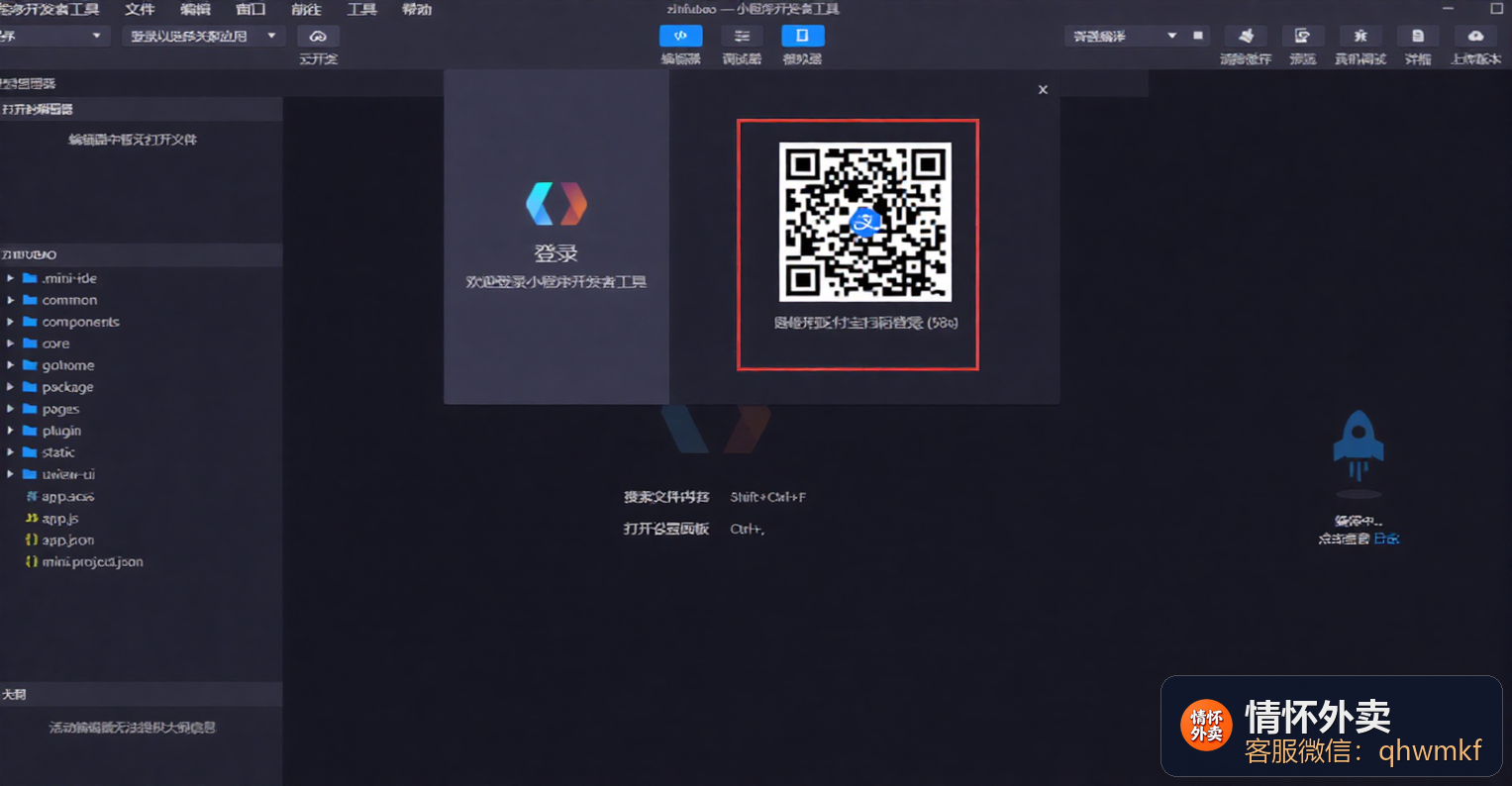
 点击登录,用企业支付宝管理员或开发者扫码登录
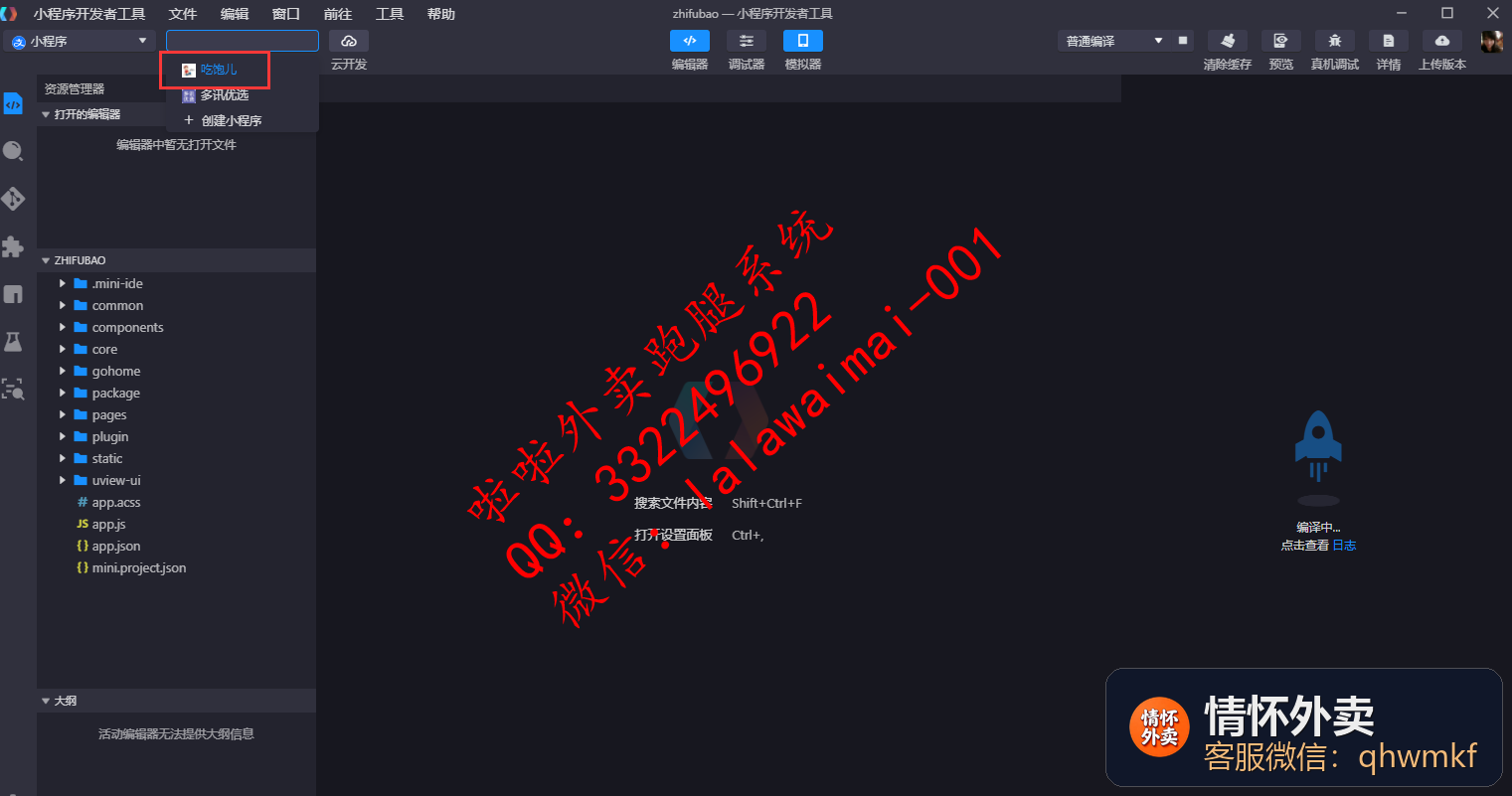
 左上角 选择对应的企业支付宝小程序
 点击上传版本,继续上传
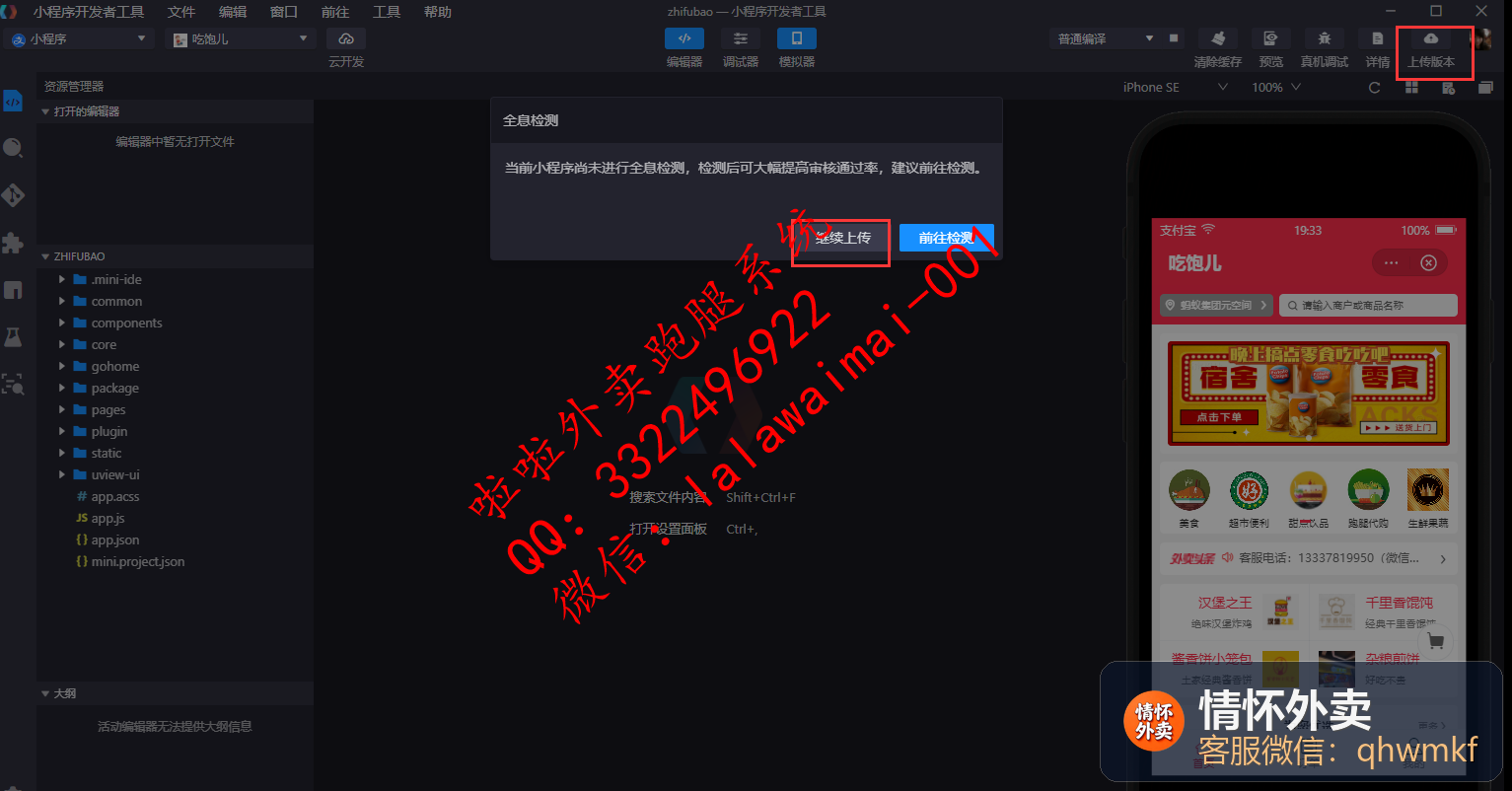 点击上传版本,此过程需要一段时间,请勿着急,耐心等待。
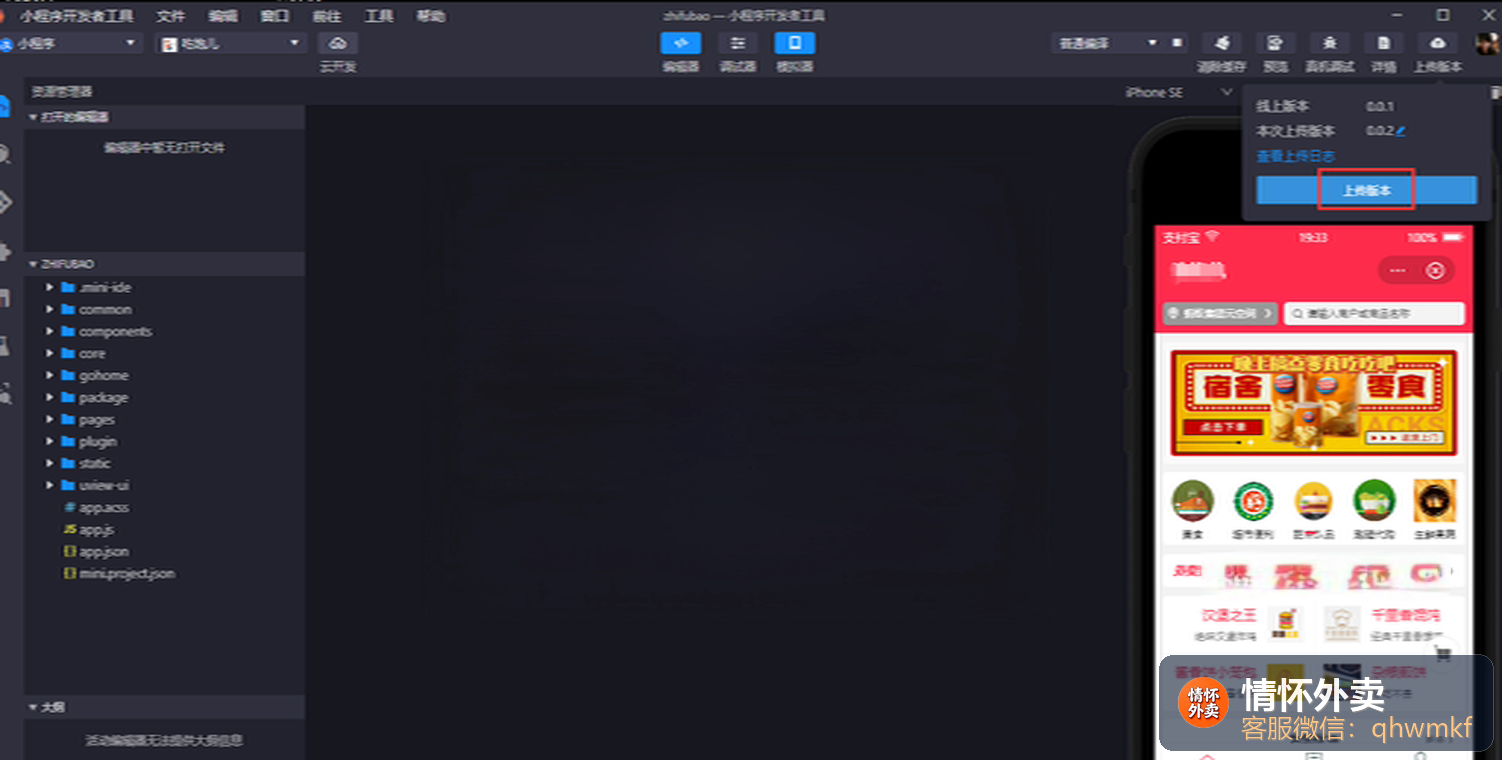
上传成功后,去支付宝小程序后台,查看已授权的第三方
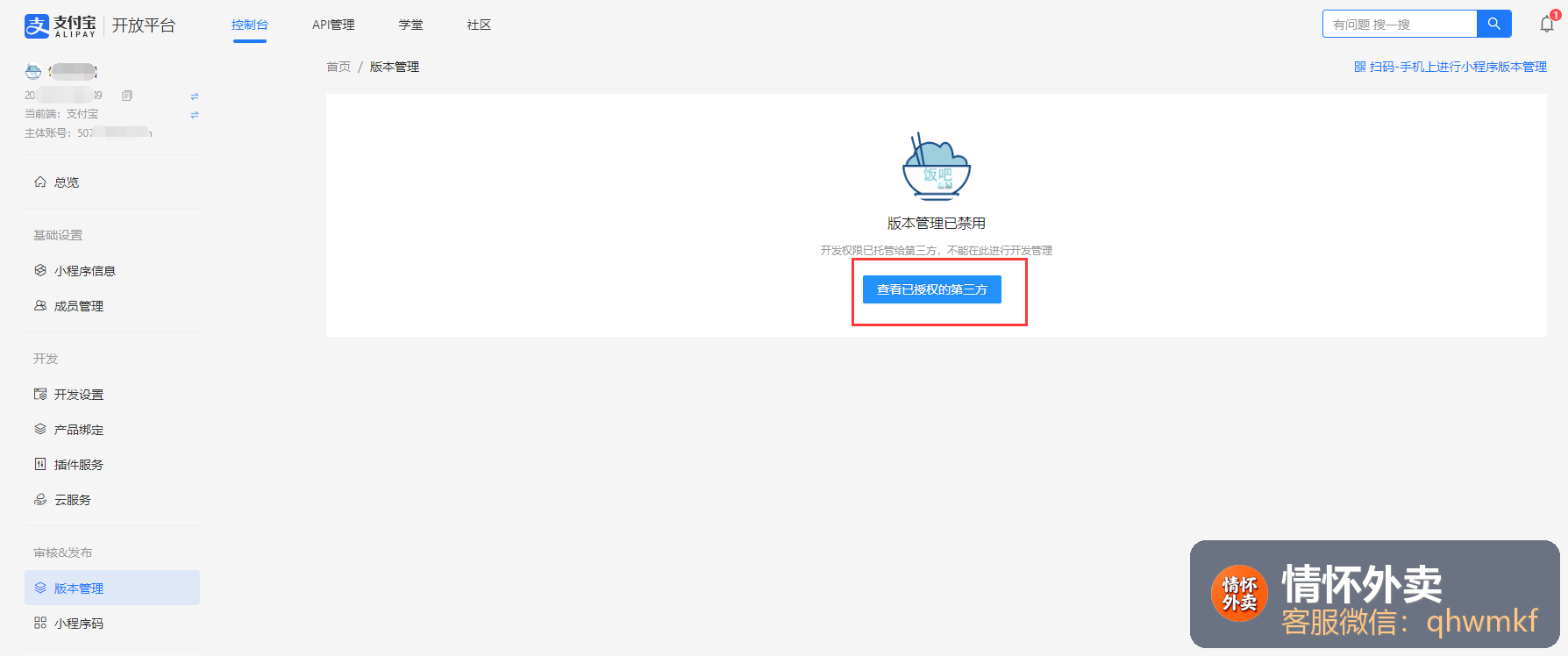
停止授权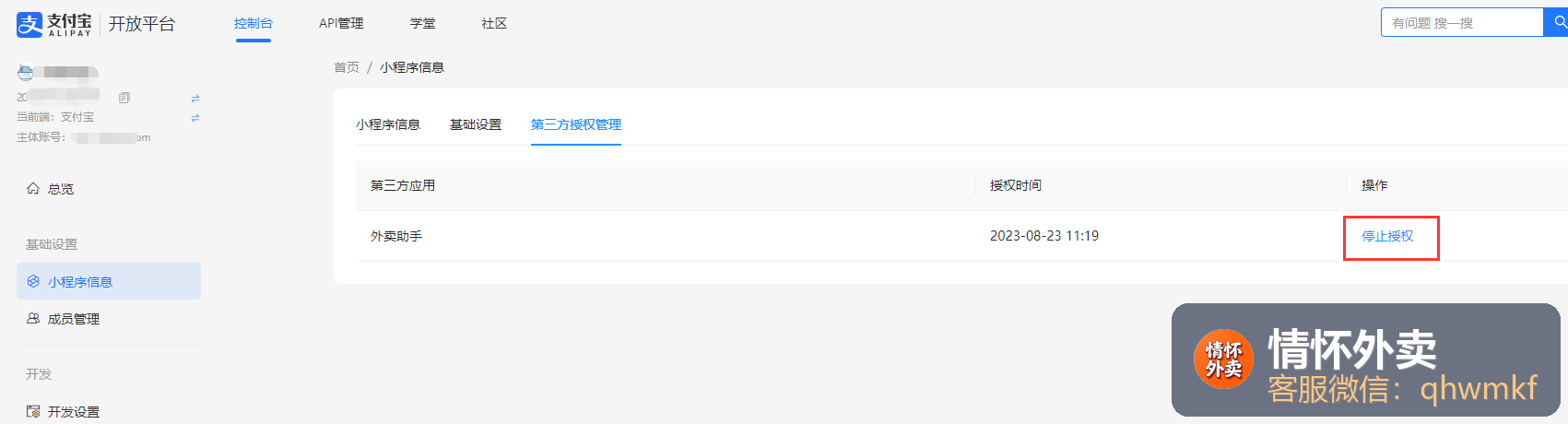
版本管理-开发版本,点击提交审核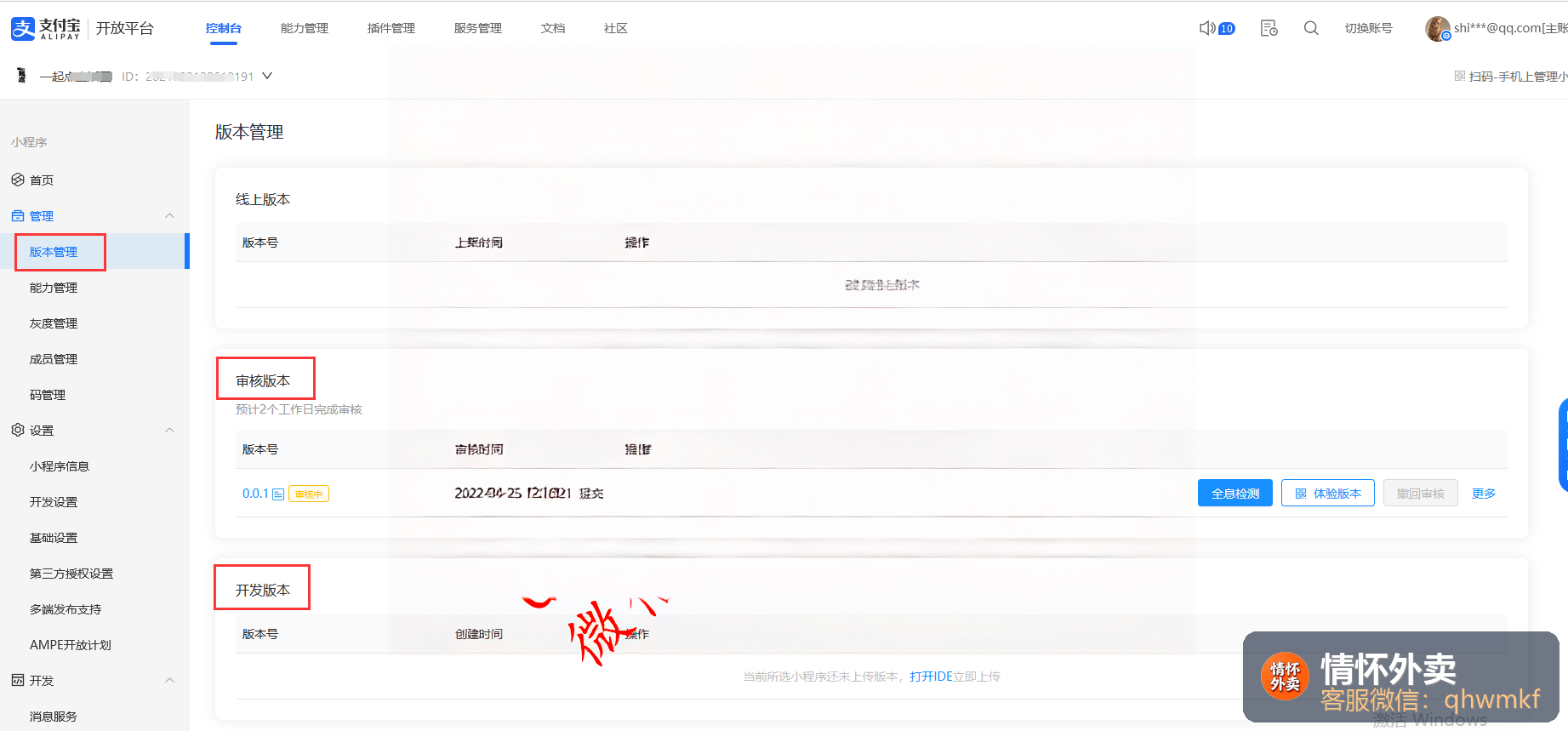 审核通过后,发布即可。
4.2通过小程序模板构建
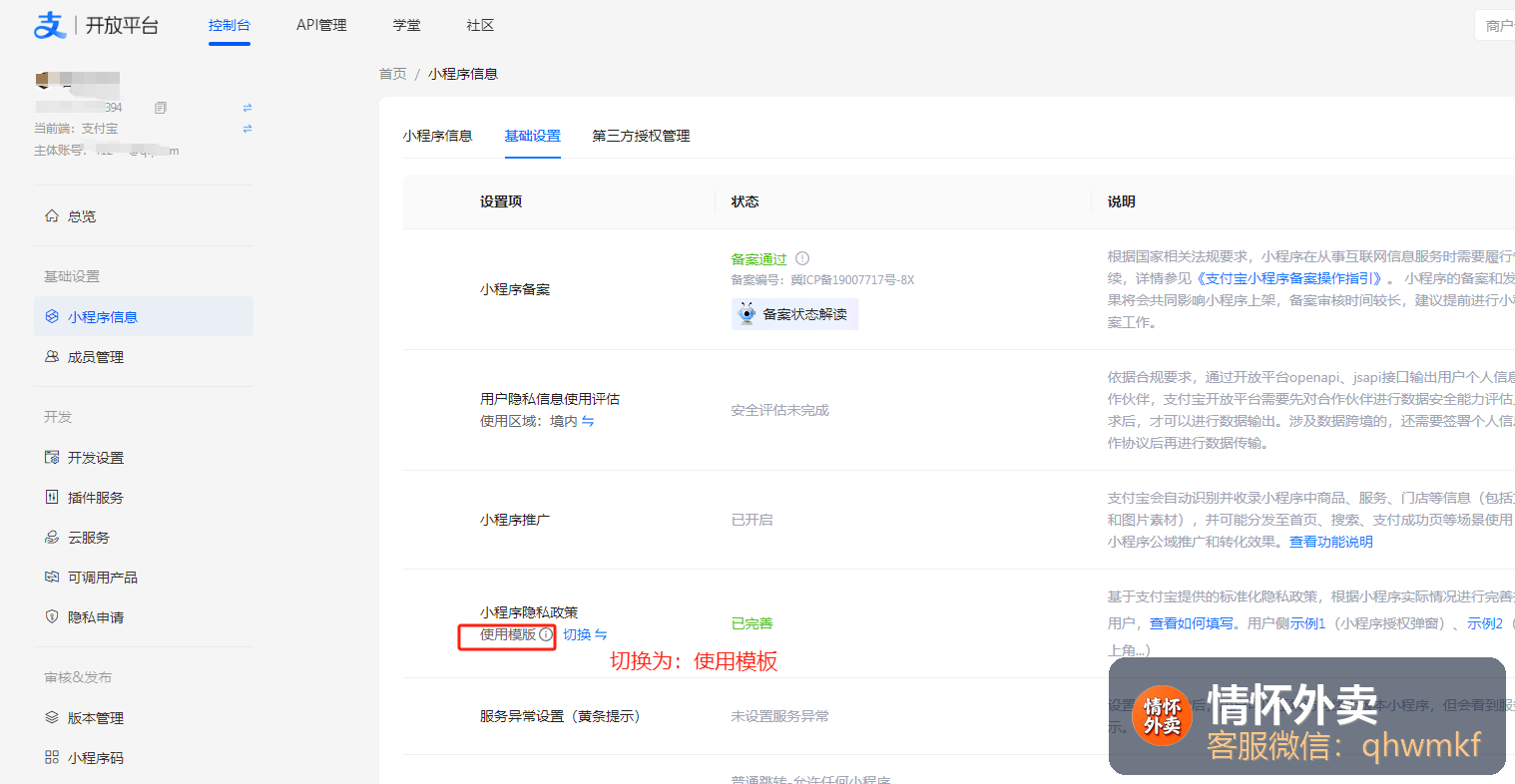
先完善小程序隐私政策,切换为:使用模板
点击发布与审核
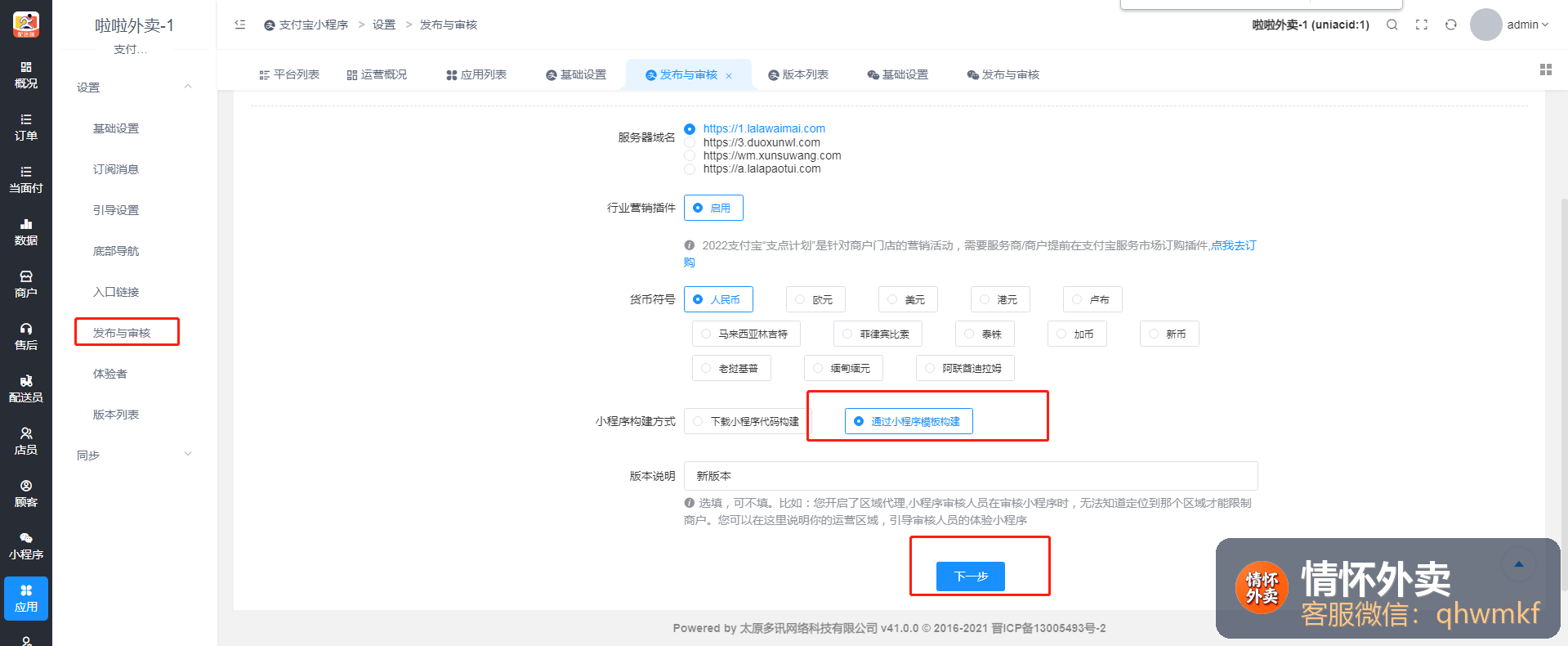
点击下一步进入版本列表
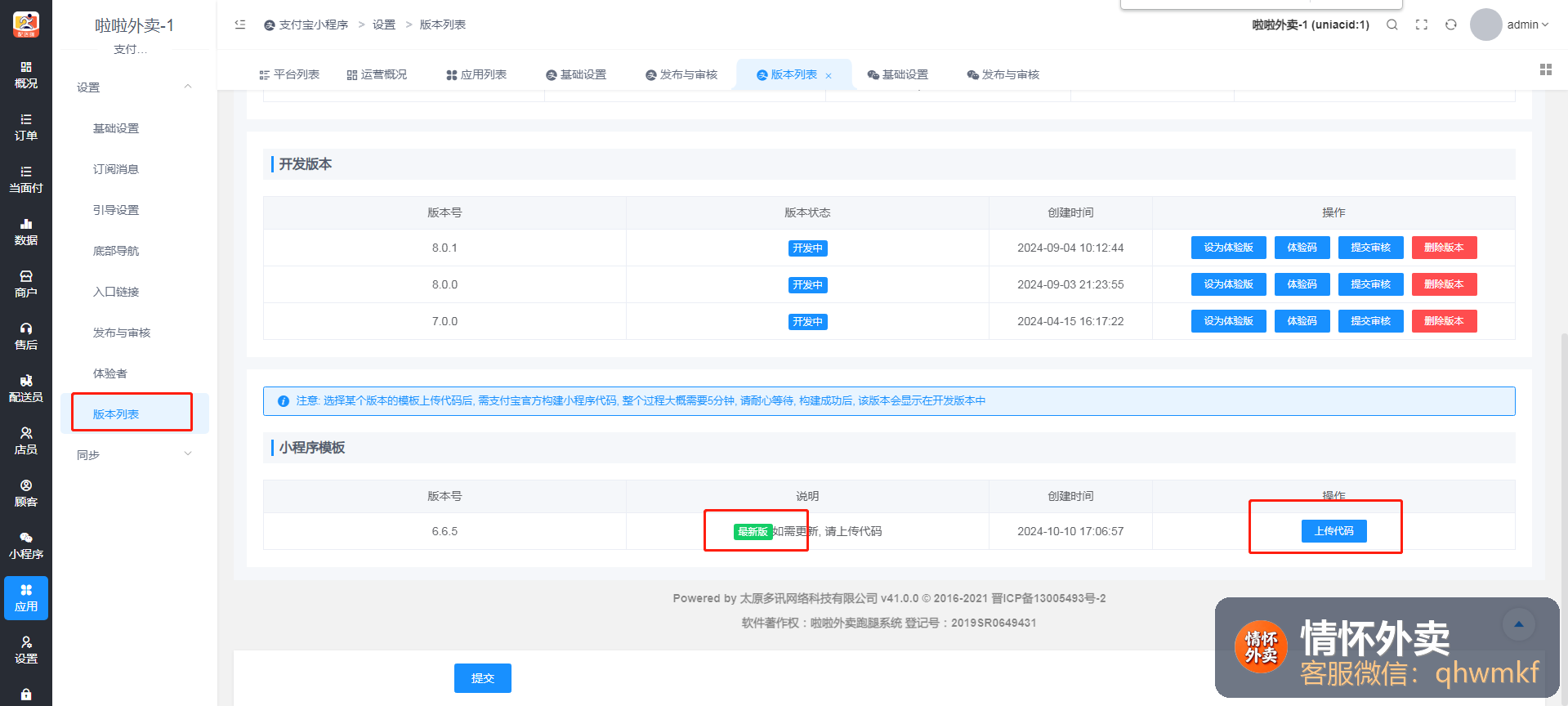
在小程序模板中选择某个版本,上传代码
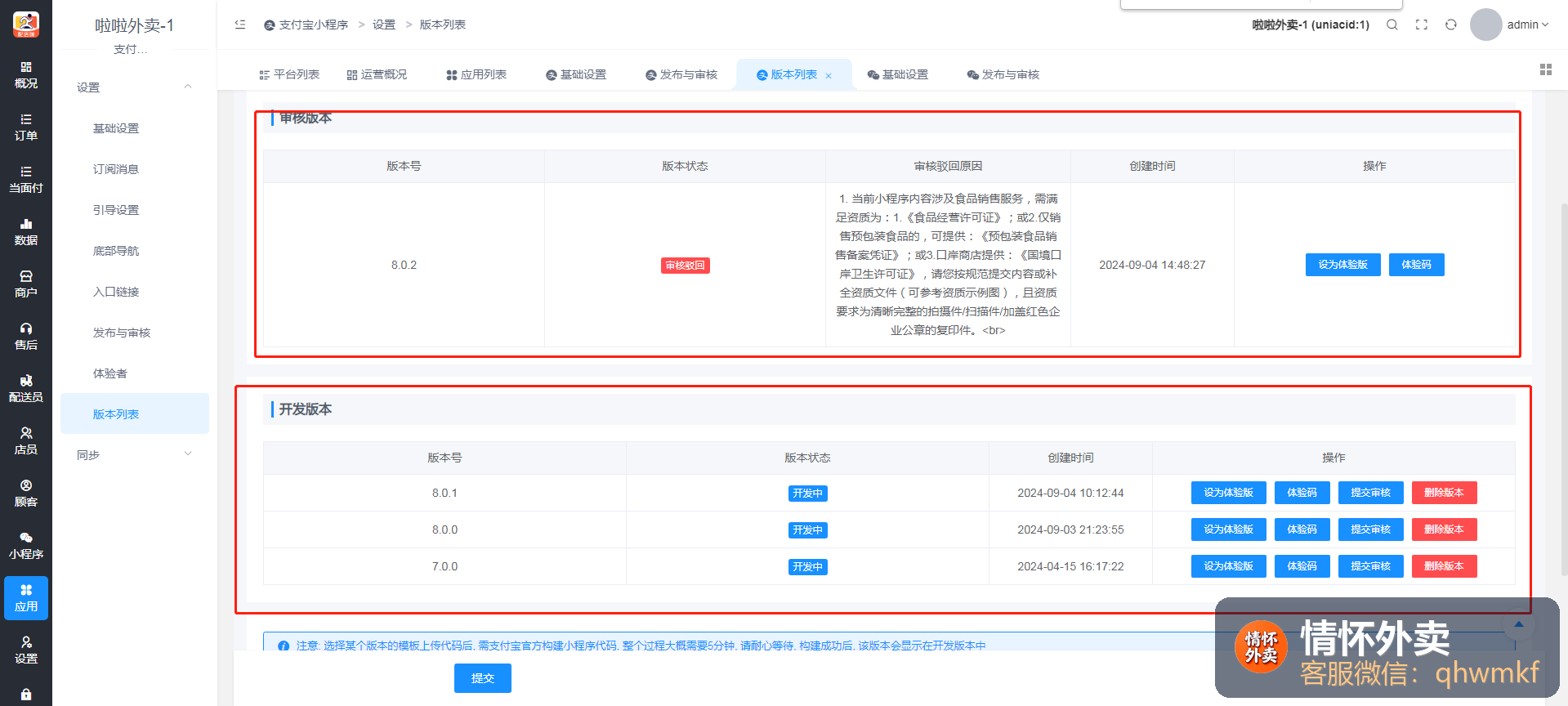
上传代码成功后在开发版本列表中会显示对应的版本,点击提交审核; 审核通过后在审核版本中会显示对应的版本, 点击上架即发布成功